12 Panel de Notificaciones
El Panel de Notificaciones permite consultar de forma centralizada los eventos relevantes generados por el sistema, como actualizaciones de viajes, cartas de instrucción, asignaciones de operadores y equipos, así como cambios en referencias y otros procesos operativos.
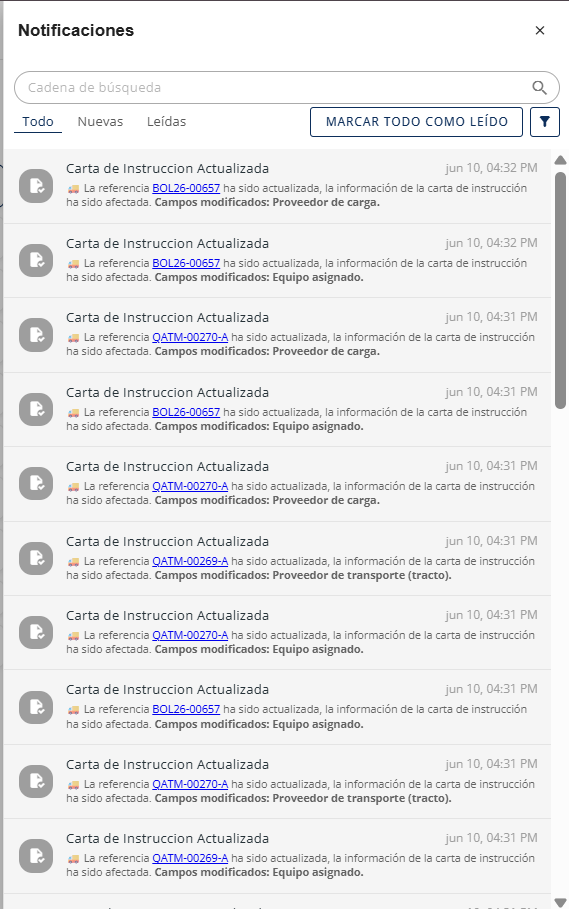
- Acceso
- Haga clic en el ícono de Notificaciones ubicado en la parte superior de la aplicación.
- Se desplegará el panel de notificaciones.
-Funcionalidades:
- Búsqueda
En la parte superior del panel se encuentra el campo Cadena de búsqueda, que permite localizar notificaciones específicas mediante palabras clave, como:
- Número de referencia.
- Número de viaje.
- Operador.
- Equipo.
- Tipo de notificación.
La lista se actualizará conforme se escriba el criterio de búsqueda.
- Filtros por estado
El panel organiza las notificaciones en tres categorías:
Todo: muestra todas las notificaciones.
Nuevas: muestra únicamente las notificaciones pendientes de revisión.
Leídas: muestra las notificaciones que ya fueron marcadas como leídas.
Marcar todo como leído
El botón Marcar todo como leído cambia el estado de todas las notificaciones pendientes a Leídas, facilitando la administración del panel.
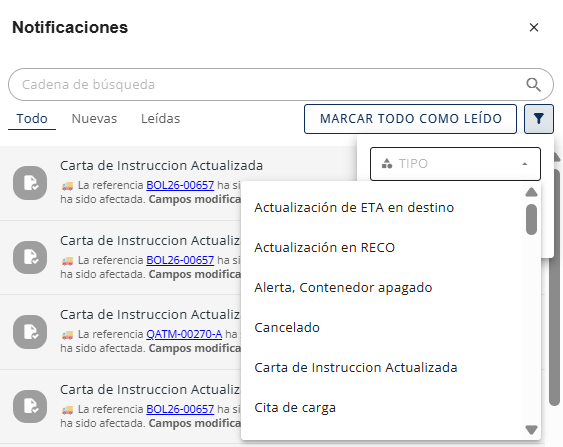
- Filtro de notificaciones
El botón Filtro permite aplicar criterios adicionales para visualizar únicamente determinados tipos de notificaciones, de acuerdo con la configuración disponible en el sistema.
- Información de cada notificación

Cada registro muestra información relevante del evento, incluyendo:
- Tipo de notificación.
- Referencia o viaje relacionado.
- Descripción del cambio realizado.
- Campos modificados, cuando aplique.
- Fecha y hora en que se generó la notificación.
- Estado de la notificación (por ejemplo, Nueva).
Dependiendo del tipo de evento, la notificación puede incluir información como:
Actualización de información en RECO.
Modificación de una carta de instrucción.
Asignación de operador.
Asignación de equipo.
Cambios en proveedores, temperatura requerida, fechas de despacho, entre otros.
Consulta del detalle
Al seleccionar una notificación, el sistema dirige al usuario al registro o módulo correspondiente para consultar el detalle del cambio o continuar con el proceso relacionado.
- Las notificaciones identificadas como Nueva permanecerán en ese estado hasta que sean consultadas o marcadas como leídas.
- El historial de notificaciones permite dar seguimiento a las modificaciones realizadas dentro del sistema.
- Se recomienda revisar periódicamente las notificaciones para mantenerse informado sobre los cambios que impactan la operación.
Tipos de notificaciones frecuentes
Entre los eventos que con mayor frecuencia generan una notificación se encuentran:
| Tipo de evento | Descripción |
|---|---|
| Actualización de viaje | Cambios en fechas, rutas, estatus o condiciones del viaje. |
| Carta de instrucción | Creación o modificación de una carta de instrucción asociada a un viaje. |
| Asignación de operador | Un operador es asignado o reasignado a un viaje. |
| Asignación de equipo | Un equipo (tracto, remolque, contenedor, etc.) es asignado o reasignado. |
| Cambio en referencias | Modificaciones en los datos de la referencia, como cliente, proveedor o instrucciones especiales. |
| Cambios en condiciones de transporte | Ajustes en temperatura requerida, tipo de carga o fechas de despacho/entrega. |
Consideraciones adicionales
- El Panel de Notificaciones no reemplaza la revisión directa de los módulos operativos; su función es alertar sobre cambios para que el usuario decida si requiere profundizar en el detalle.
- Las notificaciones se generan de forma automática por el sistema y no pueden ser creadas ni editadas manualmente por el usuario.
- En caso de que una notificación no permita acceder al registro relacionado, se recomienda validar los permisos de usuario o contactar al administrador del sistema.
- El panel conserva un historial de notificaciones que puede consultarse en cualquier momento mediante el filtro Todo, lo cual resulta útil para auditar cambios realizados en un periodo determinado.