7 Módulo de Viajes
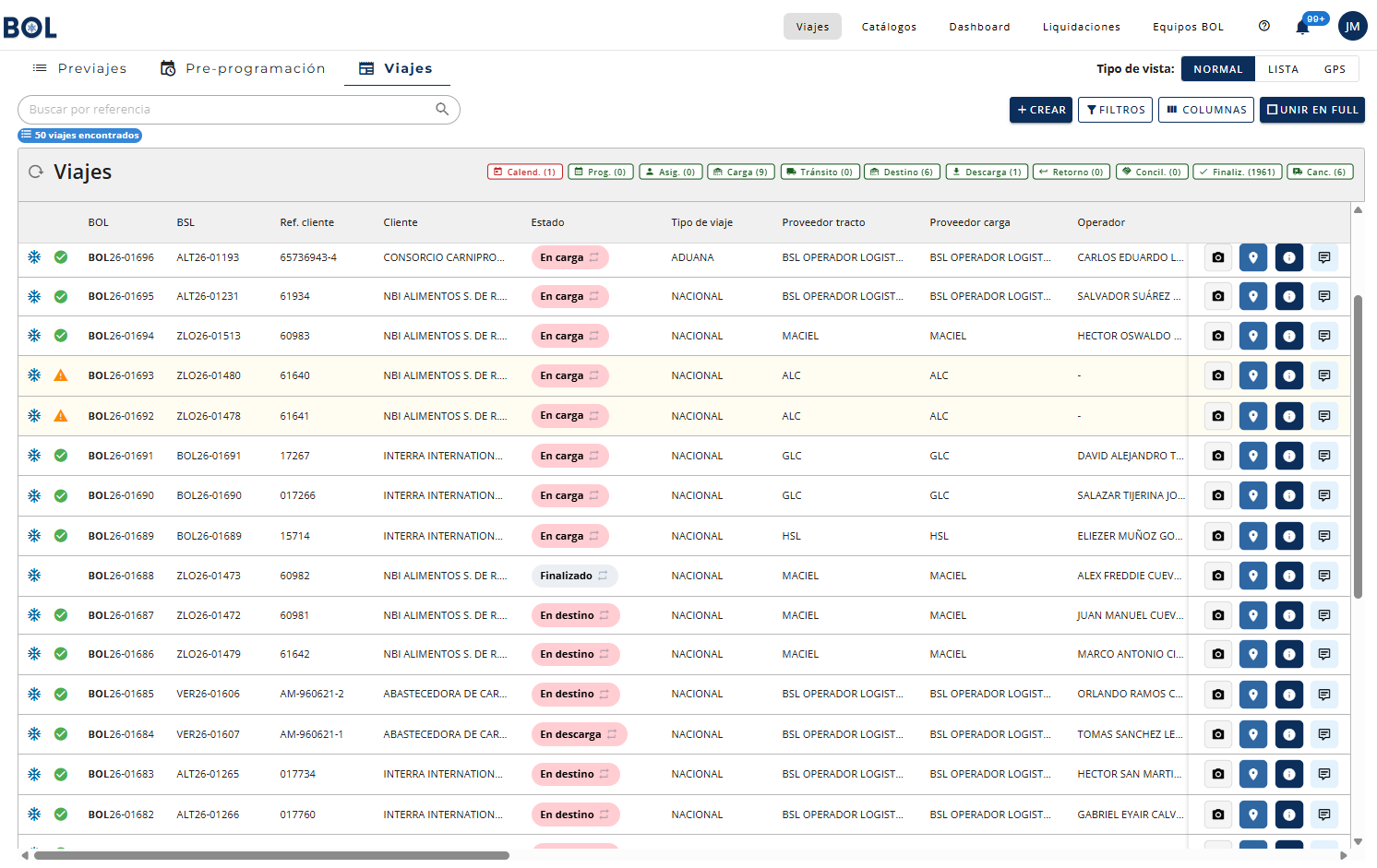
El módulo Viajes constituye la base del funcionamiento del Sistema BOL, ya que concentra toda la información necesaria para el seguimiento operativo de las unidades. Desde esta sección el usuario puede consultar el avance de cada viaje, supervisar su estado, identificar incidencias, validar los eventos registrados y acceder a la Vista GPS para monitorear la ubicación y el recorrido de las unidades en tiempo real.
La información de cada viaje se presenta de forma organizada mediante una tabla que integra los principales datos operativos, tales como referencias, cliente, proveedor, origen, destino, transporte asignado, temperatura, fecha estimada de arribo (ETA), estado actual y número de contenedor. Asimismo, el módulo incorpora herramientas de búsqueda y filtrado que permiten localizar rápidamente los viajes de interés y visualizar únicamente la información necesaria para la operación.
La integración entre la información operativa y el monitoreo geográfico permite mantener un control continuo sobre la ejecución de cada viaje, facilitando la toma de decisiones y la atención oportuna de cualquier eventualidad durante el proceso logístico.
7.1 Operación recomendada con doble pantalla
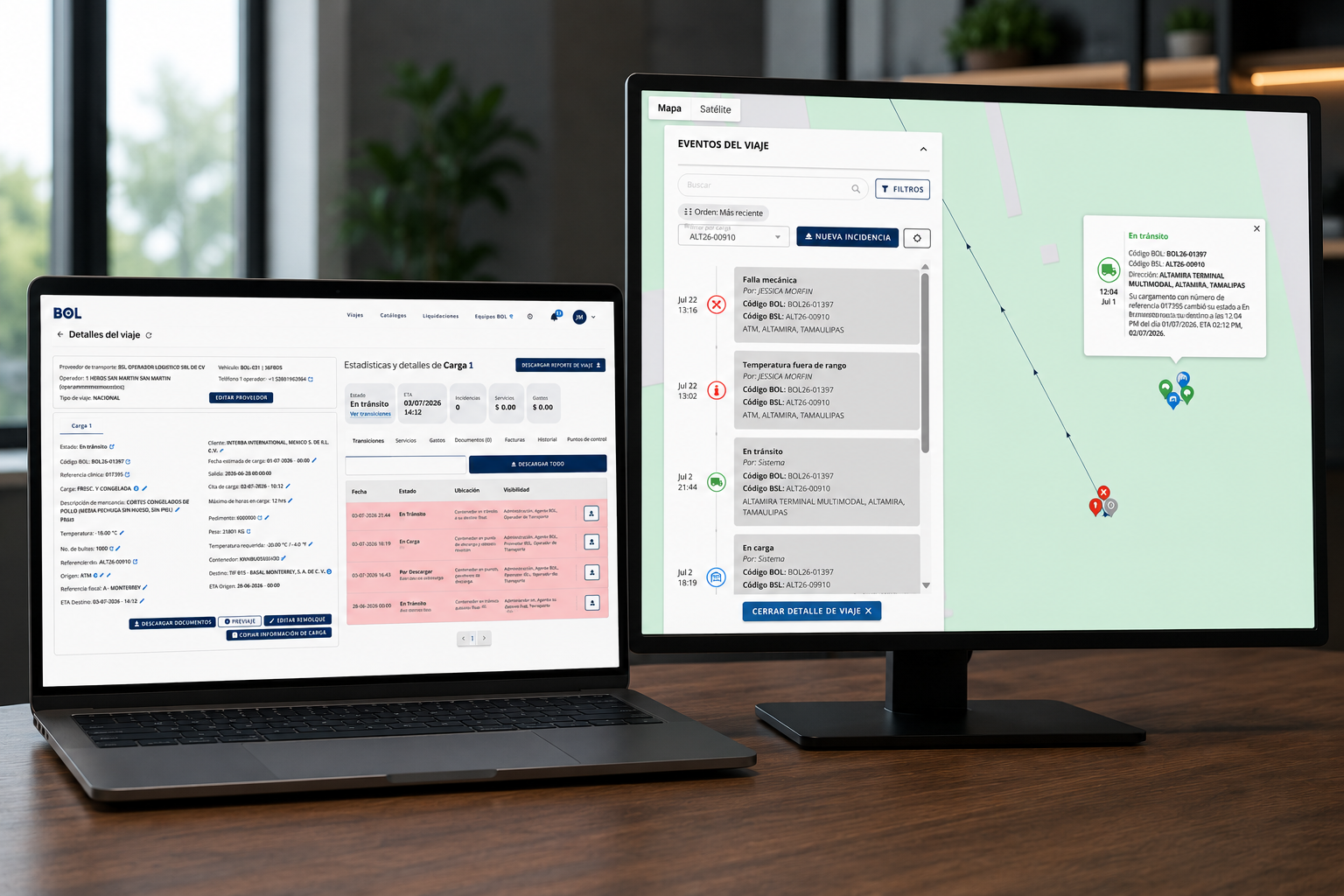
Con el propósito de optimizar el monitoreo y seguimiento de las operaciones, el Sistema BOL está diseñado para utilizarse preferentemente en una configuración de dos monitores, permitiendo visualizar simultáneamente la información administrativa del viaje y su comportamiento geográfico en tiempo real.
Se recomienda distribuir la operación de la siguiente manera:
Monitor principal: destinado al módulo Viajes, donde se administran los registros, se consultan los estados operativos, se realizan búsquedas, se aplican filtros y se ejecutan las acciones correspondientes sobre cada viaje.
Monitor secundario: destinado a la Vista GPS, donde se monitorea la ubicación de las unidades en tiempo real, el recorrido efectuado, la línea de tiempo de eventos, las incidencias registradas, las transiciones entre estados y demás información geográfica relacionada con la operación.
Esta modalidad de trabajo permite al usuario supervisar de forma simultánea la información administrativa y el comportamiento de las unidades, reduciendo los tiempos de consulta y proporcionando una visión integral de la operación logística.
7.2 Monitoreo operativo de un viaje
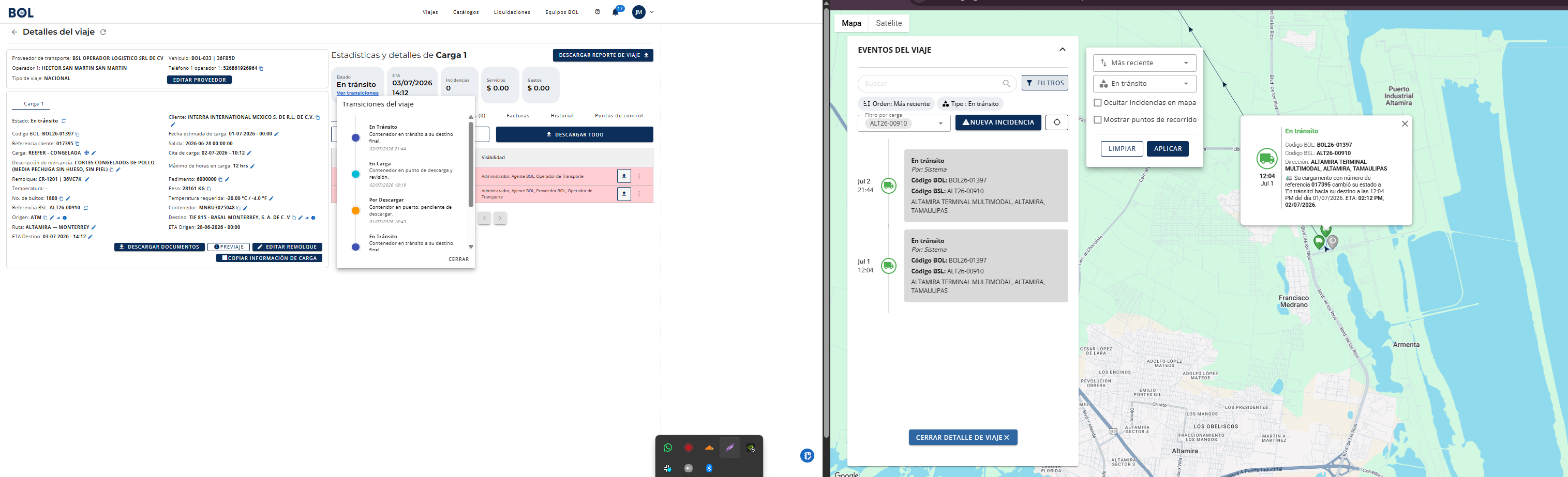
La supervisión de un viaje en BOL está diseñada para realizarse utilizando dos pantallas de forma simultánea, permitiendo consultar la información operativa y el monitoreo geográfico al mismo tiempo.
Mientras una pantalla concentra toda la información administrativa y logística del viaje, la segunda muestra el mapa en tiempo real con la ubicación de la unidad, el recorrido realizado y la línea de eventos registrados durante la operación.
Esta forma de trabajo constituye la base del funcionamiento del sistema, ya que permite al operador tomar decisiones con mayor rapidez sin cambiar constantemente entre ventanas.
1. Seleccionar el viaje
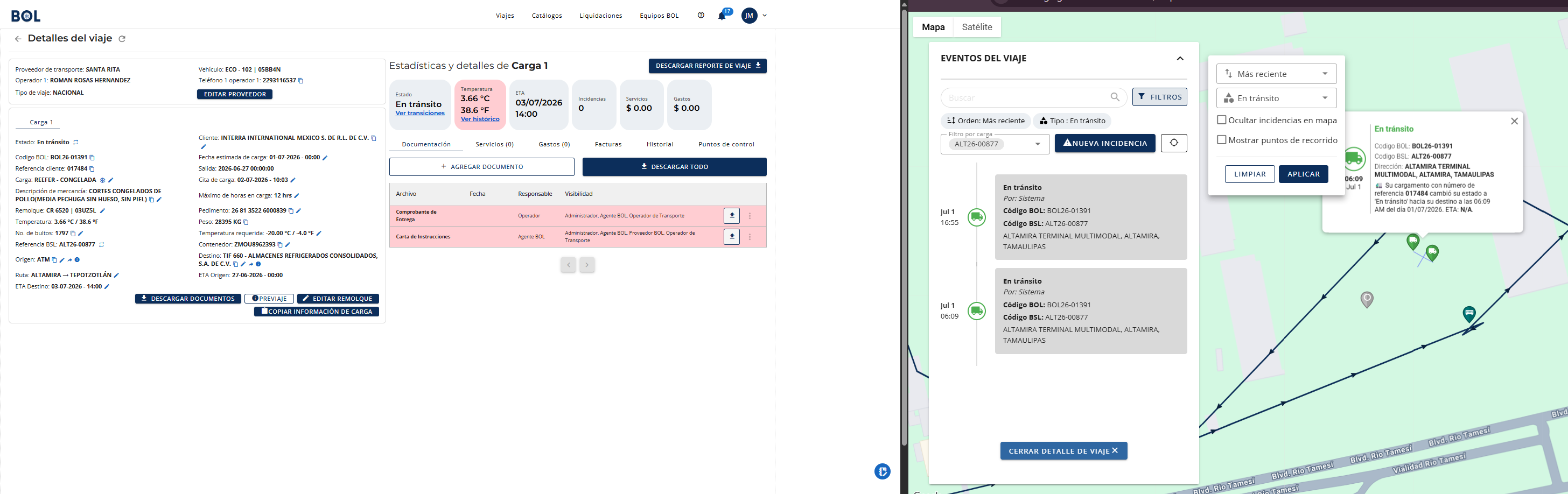
Desde el módulo Viajes, seleccione el viaje que desea supervisar y abra su detalle. 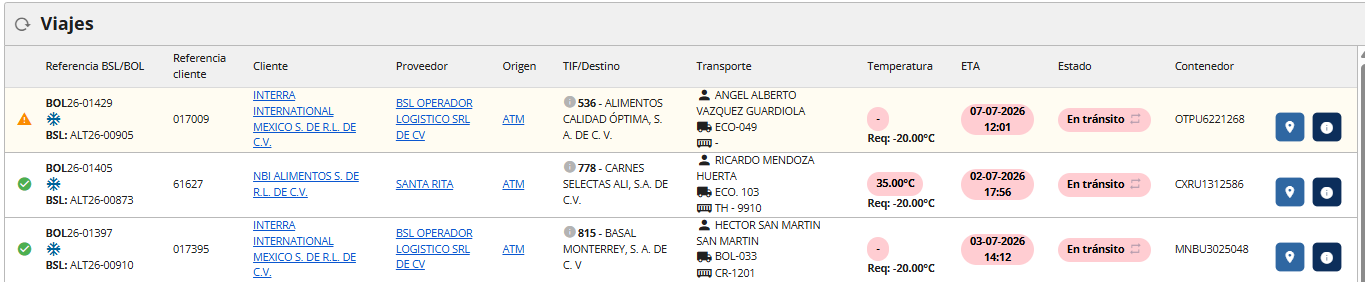
El sistema mostrará toda la información operativa del viaje, incluyendo:
- Datos generales de la carga.
- Cliente y proveedor.
- Operador y unidad asignada.
- Fechas programadas.
- Temperaturas configuradas.
- Estado operativo actual.
- Servicios, gastos y facturación.
- Historial y puntos de control.
Al mismo tiempo, la segunda pantalla permanecerá mostrando el mapa correspondiente al mismo viaje.
2. Supervisar el avance del viaje
Mientras consulta la información del viaje, observe la pantalla del mapa para verificar el comportamiento de la unidad durante el recorrido.
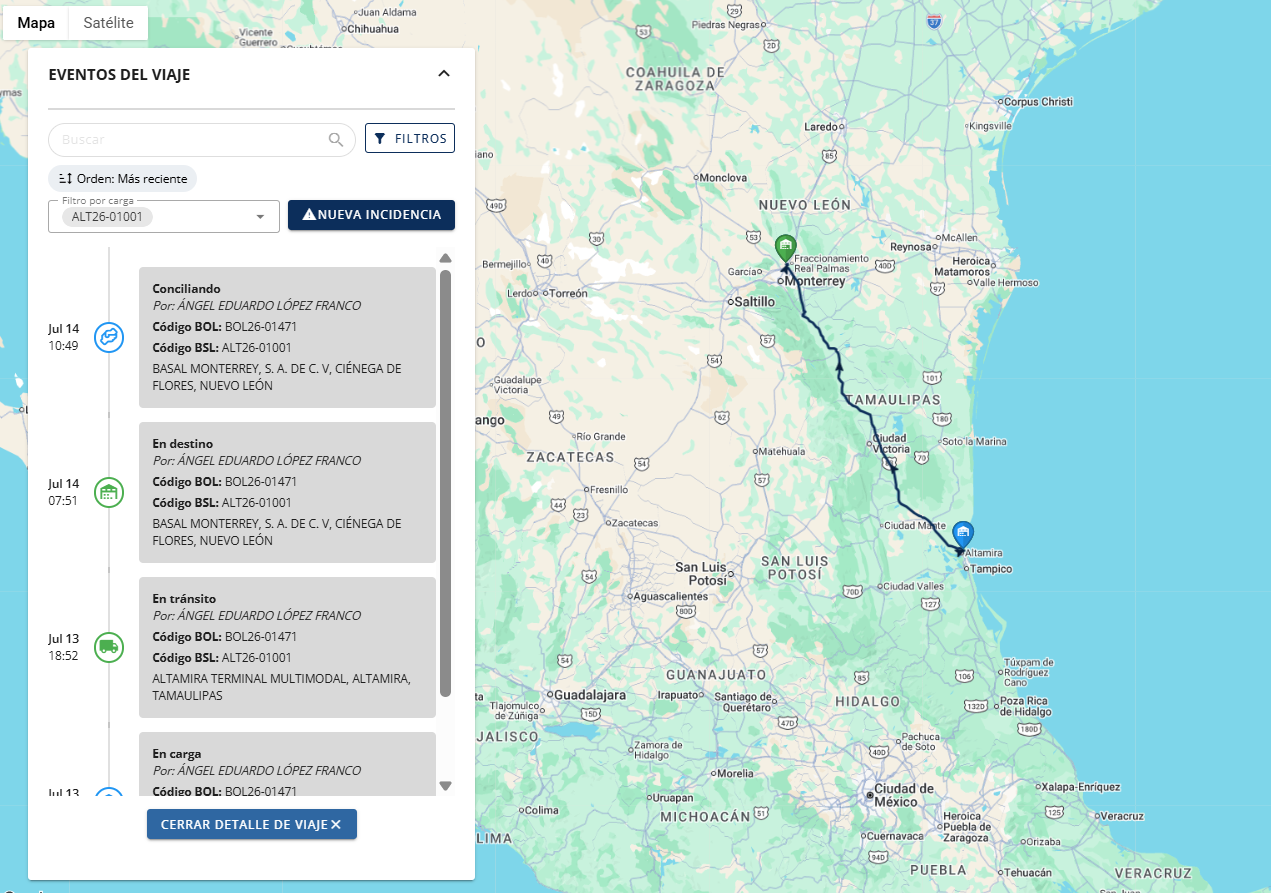
Desde esta vista es posible visualizar:
- La ubicación actual de la unidad.
- El trazo recorrido y la dirección del viaje.
- El estado operativo vigente (En tránsito, En carga, En destino, etc.).
- La línea cronológica de eventos registrados.
- Marcadores asociados a incidencias y transiciones.
- Información resumida del evento al seleccionar cualquiera de los puntos del mapa.
Los filtros disponibles permiten mostrar únicamente determinados eventos o viajes, facilitando el seguimiento cuando existen múltiples operaciones activas.
Asimismo, las herramientas de navegación permiten acercar o alejar el mapa para revisar desde una visión general de toda la ruta hasta el detalle específico de una ubicación.
3. Analizar las transiciones del viaje
Cada cambio de estado queda registrado automáticamente en la línea de tiempo del viaje.
Las transiciones permiten reconstruir el recorrido operativo de la unidad, identificando:
- cuándo inició la carga;
- cuándo salió del origen;
- cuándo entró en tránsito;
- cuándo llegó al destino;
- así como cualquier evento extraordinario ocurrido durante la operación.
Esta información facilita la validación del cumplimiento de la ruta y proporciona trazabilidad completa del viaje.
7.3 Zoom dinámico del mapa según el estado del viaje
El mapa de viajes ajusta automáticamente su nivel de acercamiento (zoom) dependiendo del estado en el que se encuentre el viaje, tanto en la vista de detalle del viaje como en el snapshot que se muestra en los listados. Esto permite que la información relevante para cada etapa del recorrido sea siempre la más visible, sin que el usuario tenga que ajustar manualmente el mapa.
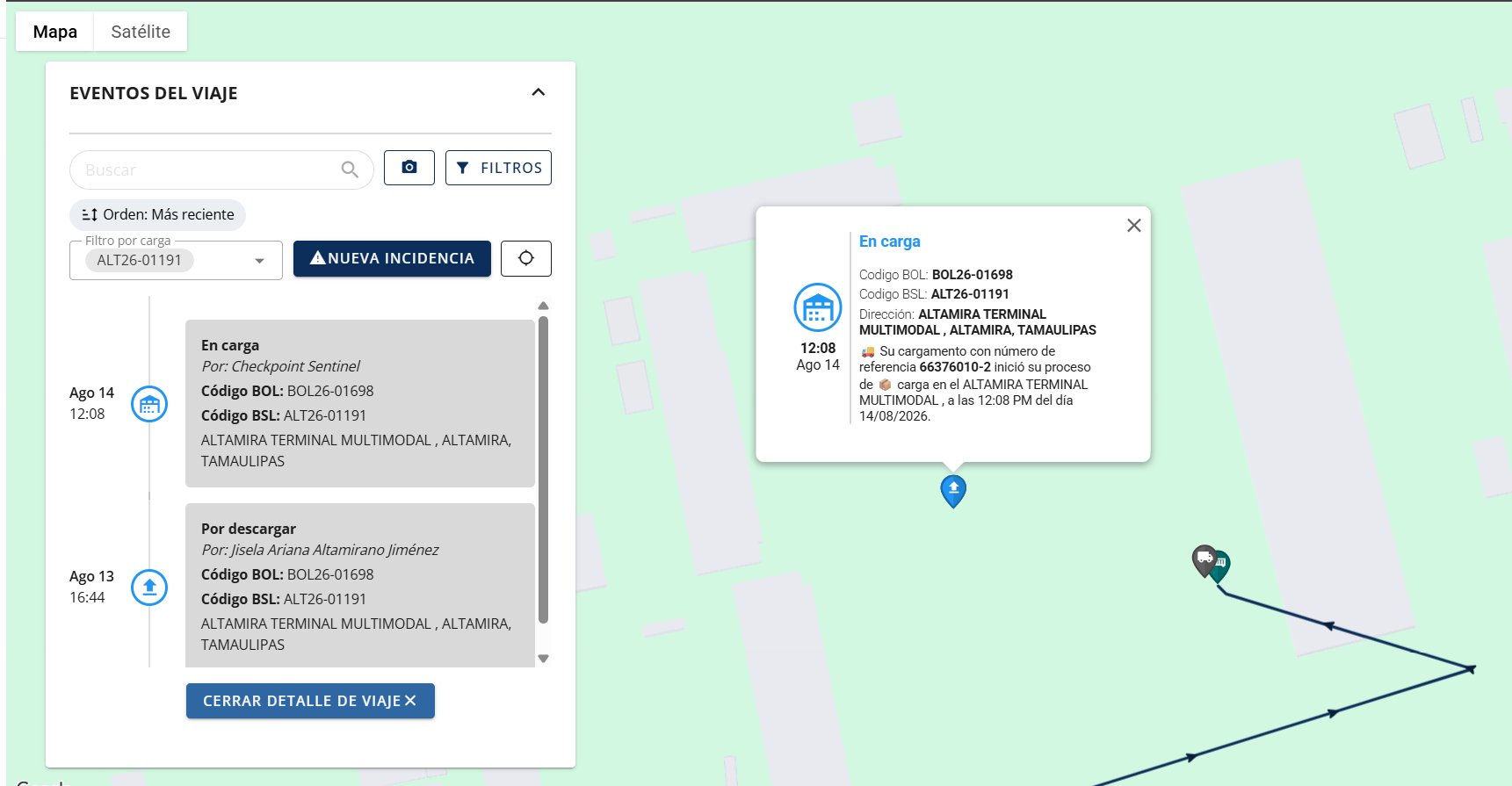
Comportamiento por estado
- Tránsito: el mapa muestra una vista amplia que incluye tanto el origen como el destino, permitiendo visualizar el recorrido completo del viaje y la posición actual de la unidad dentro de ese trayecto.
- Carga: el mapa realiza un acercamiento al marcador correspondiente al punto de carga, enfocando la atención en la ubicación donde se encuentra actualmente la unidad.
- Destino: de forma similar, el mapa se centra y hace zoom sobre el marcador de destino, facilitando la verificación de que la unidad llegó al punto correcto.
El ajuste de zoom es automático y depende directamente del estado actual del viaje; no requiere ninguna acción por parte del usuario para activarse.
Esta funcionalidad permite que, al revisar varios viajes en distintos estados, cada mapa despliegue el nivel de detalle más útil para esa etapa: una vista general durante el tránsito para dar contexto del recorrido, y un acercamiento puntual durante la carga o la llegada a destino para confirmar la ubicación exacta de la unidad.
4. Registrar una incidencia
Si durante el monitoreo se detecta alguna situación que requiera seguimiento, el operador puede registrarla directamente desde la pantalla del mapa mediante el botón Nueva incidencia.
Al seleccionarlo, el sistema muestra un formulario para documentar el evento.
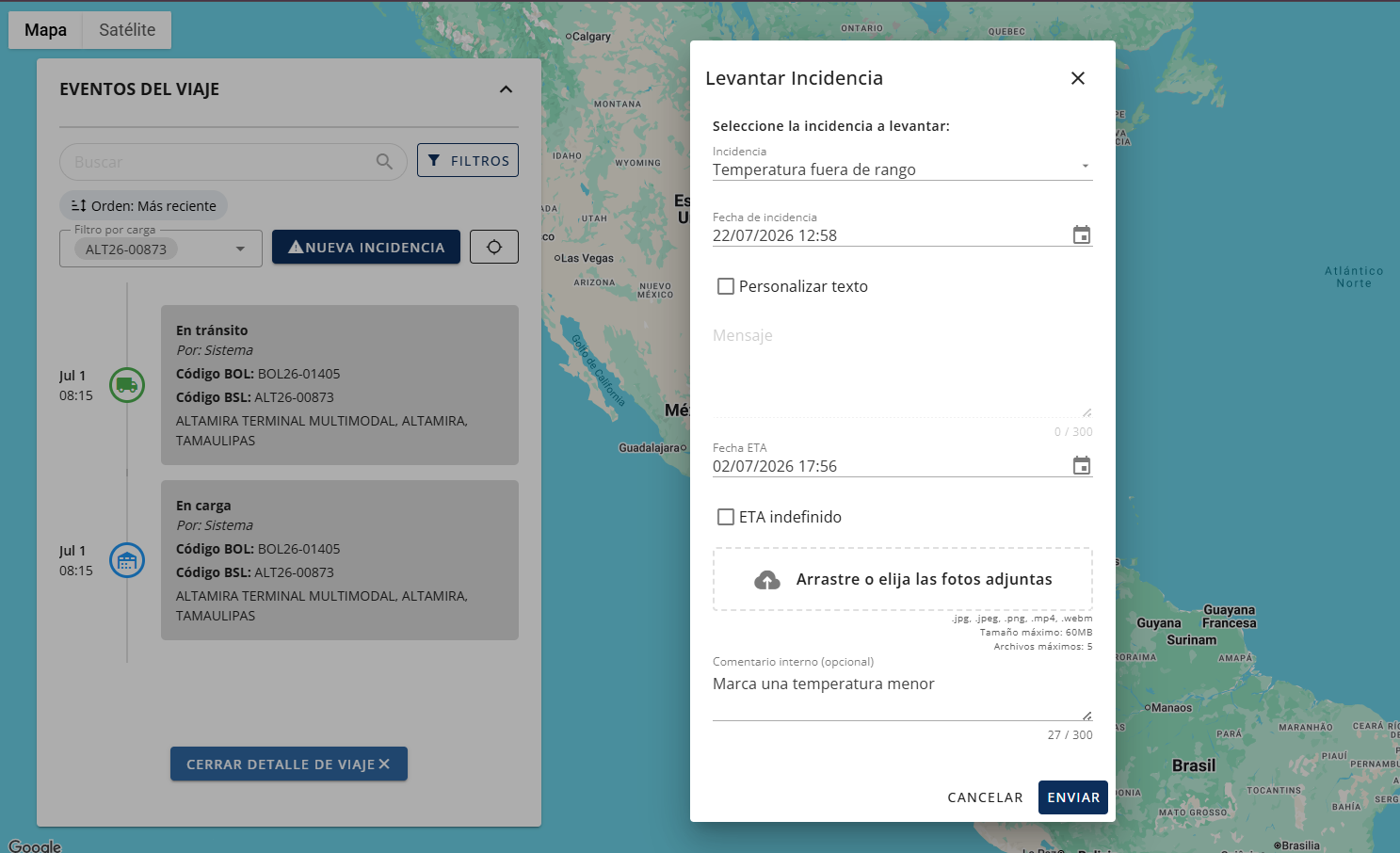
Para registrar una incidencia:
- Seleccione el tipo de incidencia.
- Verifique o ajuste la fecha del evento.
- Capture una descripción cuando sea necesario.
- Actualice la ETA si el incidente modifica el tiempo estimado de llegada.
- Adjunte fotografías o evidencias.
- Registre comentarios internos para seguimiento.
- Seleccione Enviar.
El catálogo de incidencias incluye los eventos operativos previamente configurados por la organización, permitiendo estandarizar el registro de situaciones durante el transporte.
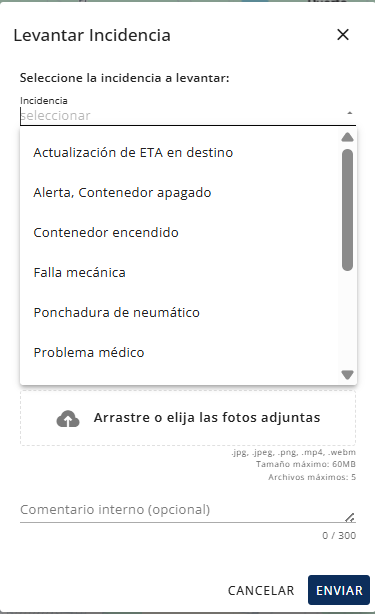
Una vez registrada, la incidencia se incorpora automáticamente al historial cronológico del viaje y queda disponible para consulta tanto desde el detalle operativo como desde la vista del mapa, permitiendo dar continuidad al seguimiento hasta la conclusión del evento.
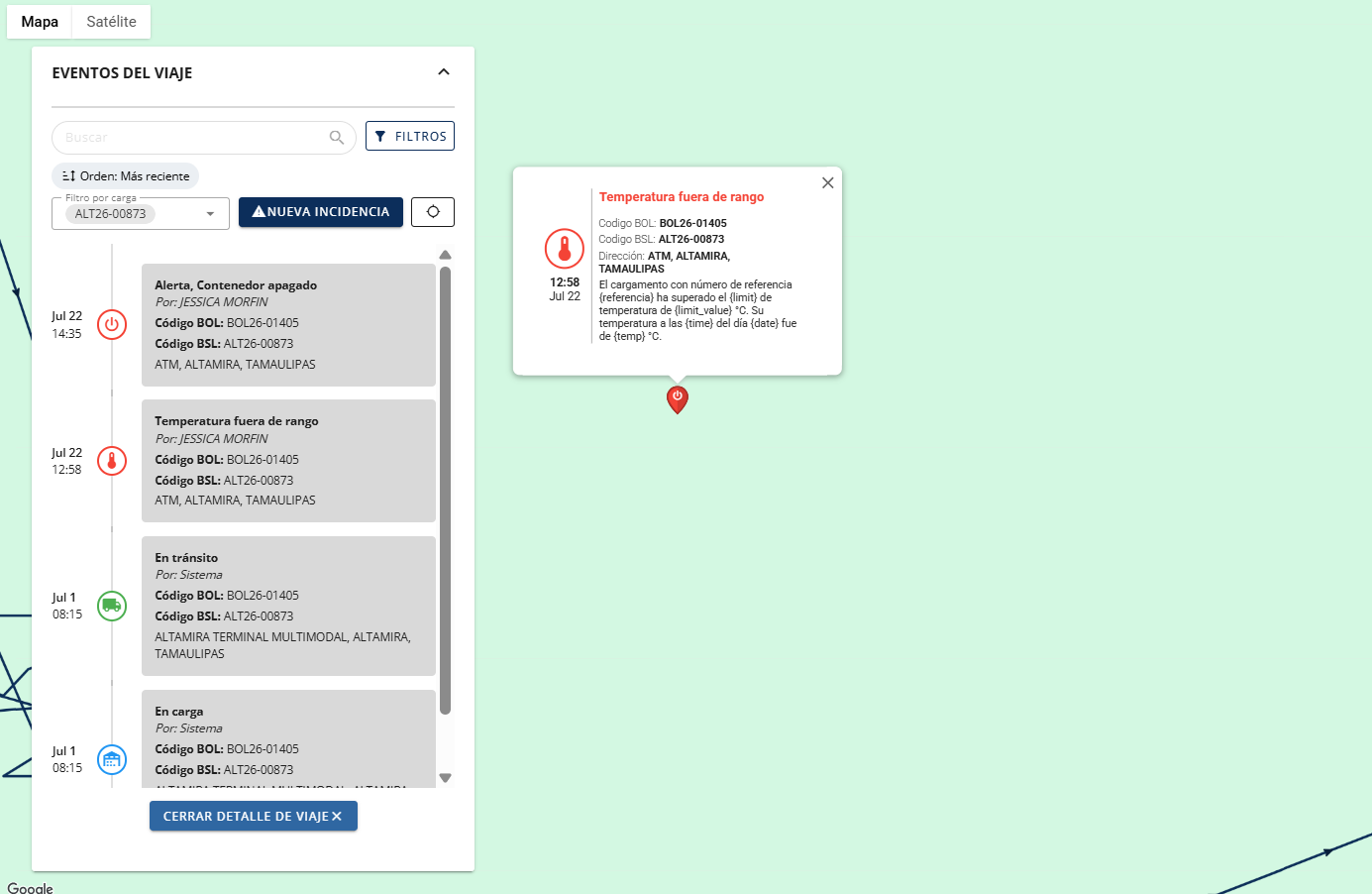
7.4 Filtrado de eventos por estado en el mapa
Cuando un viaje registra múltiples transiciones o incidencias, es posible utilizar el botón Filtros para visualizar únicamente los eventos de un estado específico. Por ejemplo, si se selecciona el estado En carga, la línea de tiempo mostrará únicamente los eventos relacionados con esa etapa del viaje, facilitando el seguimiento de la operación y la localización de la unidad en el mapa.
Esta función permite concentrarse en una fase específica del recorrido sin necesidad de revisar todos los eventos registrados.
7.5 Lista de Viajes
La tabla principal muestra todos los viajes registrados en el sistema.
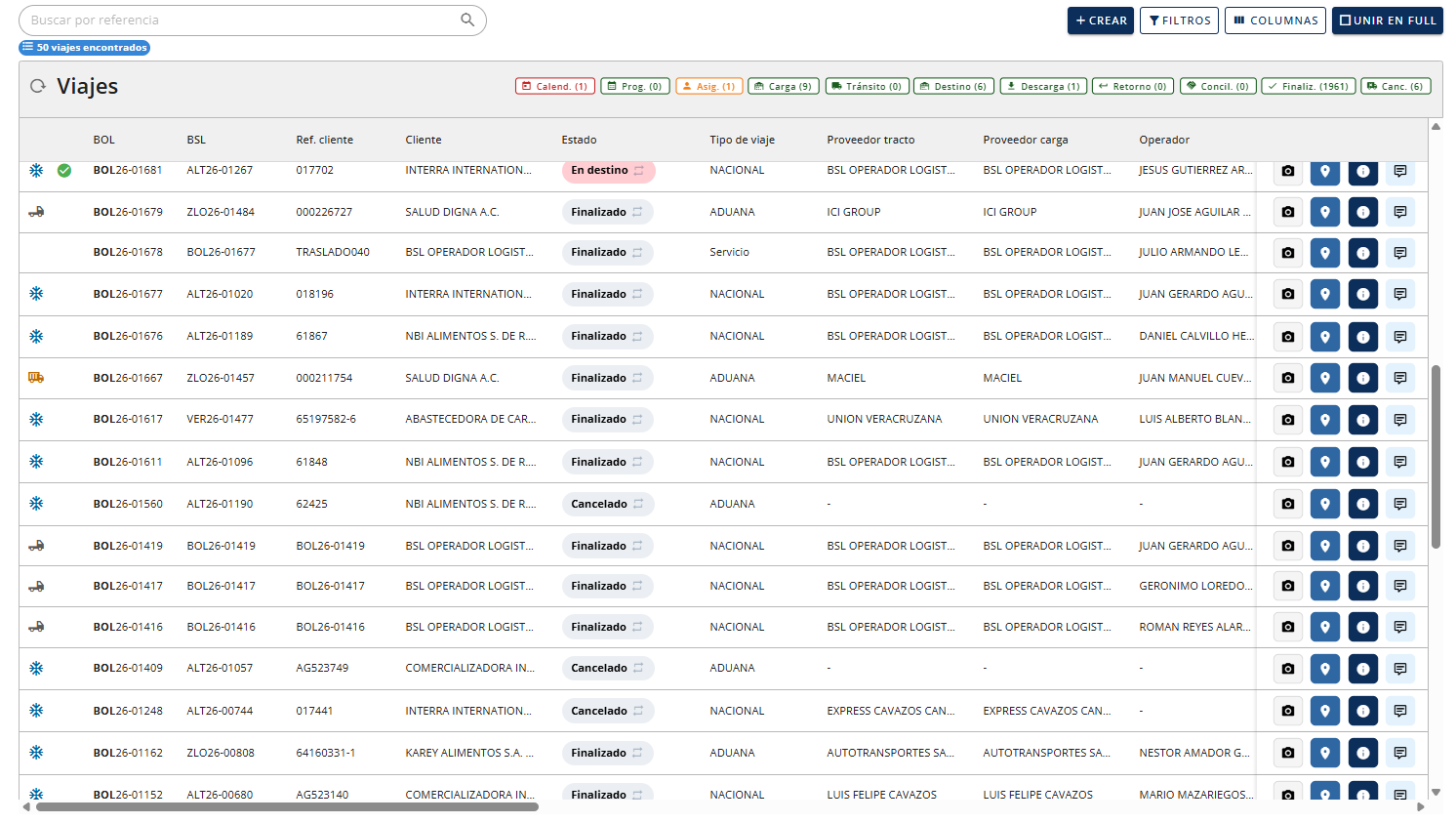
La información disponible incluye: - Referencia BOL. - Referencia BSL. - Referencia del cliente. - Cliente. - Estado del viaje. - Tipo de viaje. - Proveedor tracto. - Proveedor carga. - Operador.
En la esquina superior derecha se encuentra el selector Tipo de vista, con tres modalidades de despliegue: Normal (tabla con columnas detalladas), Lista (formato compacto) y GPS (Vista GPS, con estatus de rastreo, última actualización y temperatura de cada equipo).
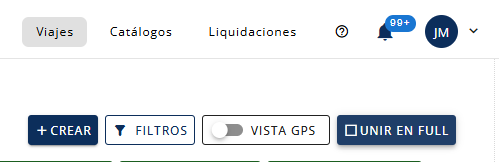
Adicionalmente, la barra superior incluye el botón COLUMNAS, que permite habilitar o deshabilitar las columnas visibles en la tabla, y UNIR EN FULL, para consolidar viajes seleccionados en una sola unidad de transporte.
7.6 Estadísticas de viajes por periodo de carga
Muestra el número de viajes registrados, separados por viajes cargados y viajes cancelados, agrupados en distintos periodos de tiempo.
- Ingrese al módulo Viajes.
- En la parte superior de la vista, ubique el panel de estadísticas, donde se muestran los siguientes periodos:
- Hoy
- Ayer
- Hace 3 días
- Semana actual
- Mes actual
- Año actual
- Para cada periodo, consulte el número de viajes Cargados y Cancelados correspondiente.

Nota: Los periodos se calculan con base en el calendario vigente y pueden solaparse entre sí (por ejemplo, un viaje contabilizado en “Hoy” también forma parte del conteo de “Semana actual”, “Mes actual” y “Año actual”).
7.7 Búsqueda y Filtrado de Viajes

La parte superior de la pantalla cuenta con herramientas para localizar información de manera rápida:
- Búsqueda por número de referencia.
- Filtros por cliente.
- Filtros por origen.
- Filtros por tipo de carga.
- Filtros por año del viaje.
- Consulta de viajes finalizados.
- Filtro para visualizar únicamente viajes con rastreo GPS.
7.8 Filtros por Estado

El sistema muestra diferentes estados de viaje mediante controles identificados con un nombre y un contador. El número mostrado indica la cantidad de viajes que pertenecen a cada categoría: Calend., Prog., Asig., Carga, Tránsito, Destino, Descarga, Retorno, Concil., Finaliz. y Canc.
Para aplicar un filtro:
- Seleccione el estado deseado; puede seleccionar más de uno.
- El sistema mostrará únicamente los viajes correspondientes a dicha categoría.
Para eliminar el filtro:
- Seleccione nuevamente el mismo estado.
- La lista completa de viajes volverá a mostrarse.
Indicadores de Estado

Las filas pueden mostrar diferentes colores e íconos para indicar la condición del viaje.
Ícono de copo de nieve
- Indica que el viaje corresponde a carga que requiere control de temperatura.
** Fila amarilla con ícono de advertencia**
- Requiere atención del usuario.
- Puede contener información pendiente o datos por validar.
Fila con ícono verde de verificación
- El viaje no presenta observaciones.
- La información está completa y validada.
7.9 Actualización de Información
Para actualizar los datos de la tabla manualmente:
- Seleccione el ícono de actualización ubicado junto al título de la tabla.
- El sistema cargará nuevamente la información disponible.
Acciones Disponibles
7.10 Cámara
Genera snapshot del viaje y lo descarga en la computadora.
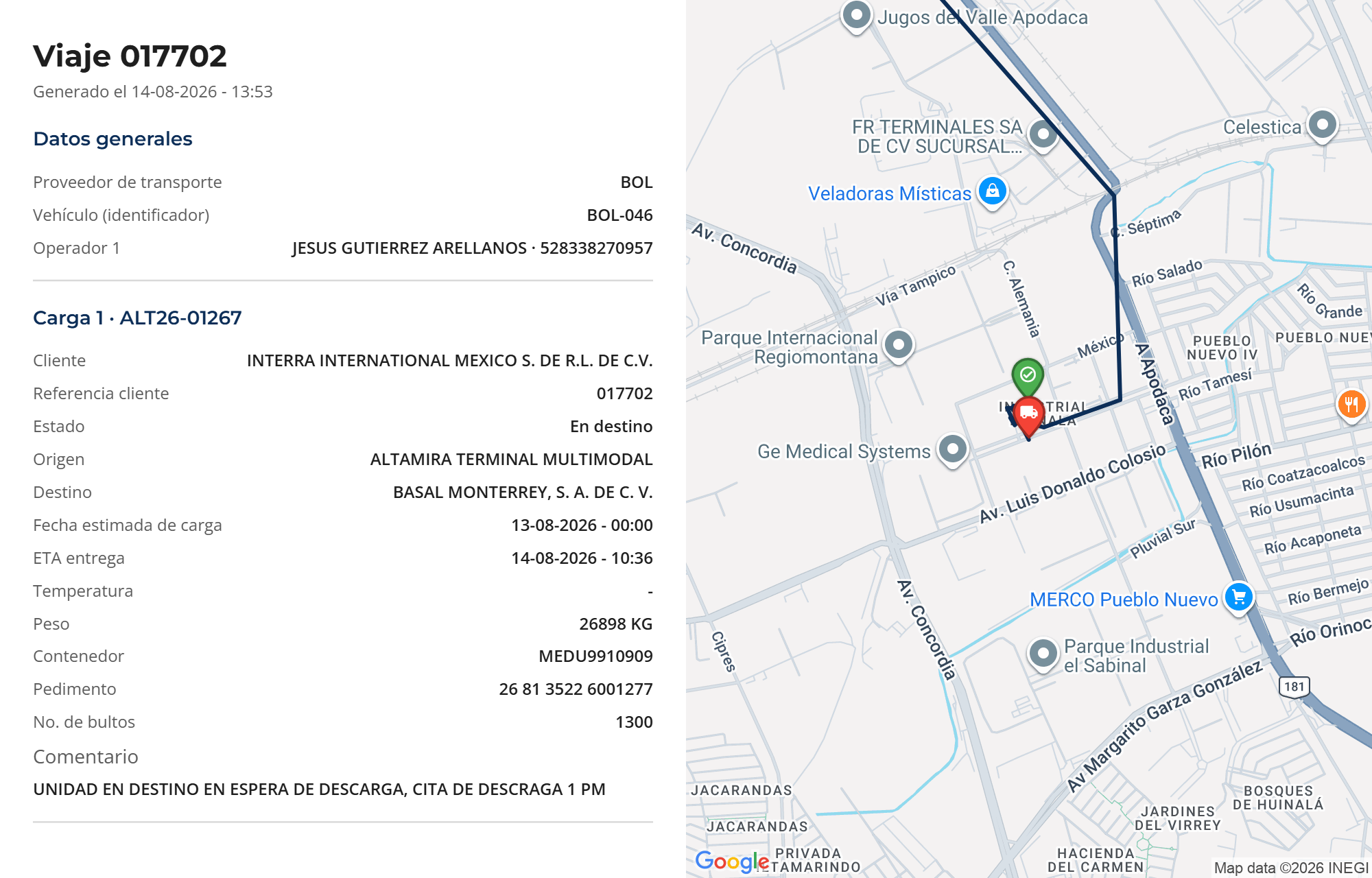
7.11 Ver en mapa
Permite visualizar el recorrido y los eventos asociados al viaje dentro de la pestaña de mapa.
7.12 Más información
Abre la vista detallada del viaje con toda la información relacionada.
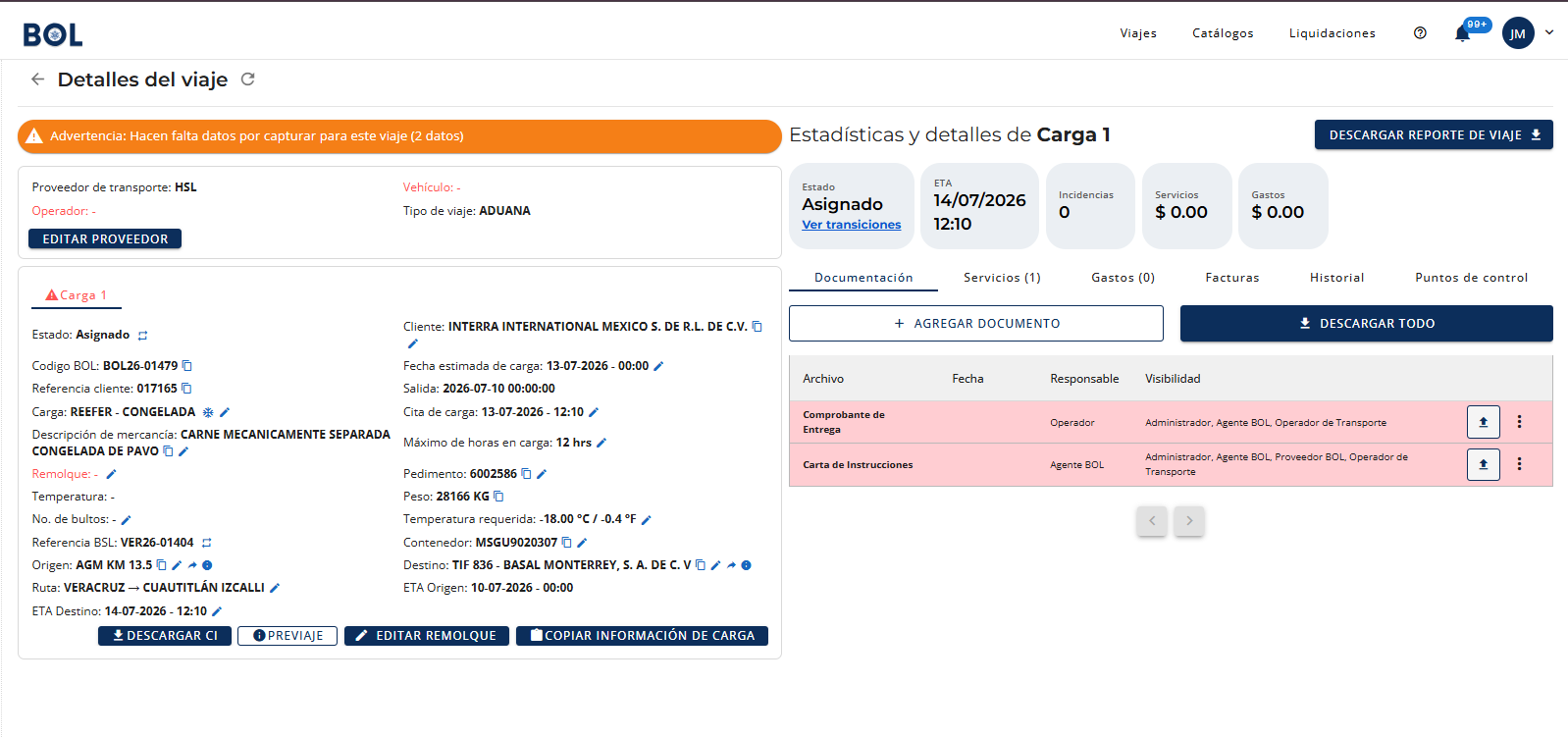
Dentro de los detalles del viaje es posible visualizar toda la información relacionada, así como las diferentes cargas que tiene ese viaje, en caso de que aplique.
7.13 Editar proveedor
Durante la operación de un viaje puede requerirse un cambio de proveedor de transporte, ya sea por una reasignación operativa o porque el proveedor original no pudo continuar con la ruta. Esta funcionalidad permite actualizar dicha información sin afectar el resto de los datos del viaje.
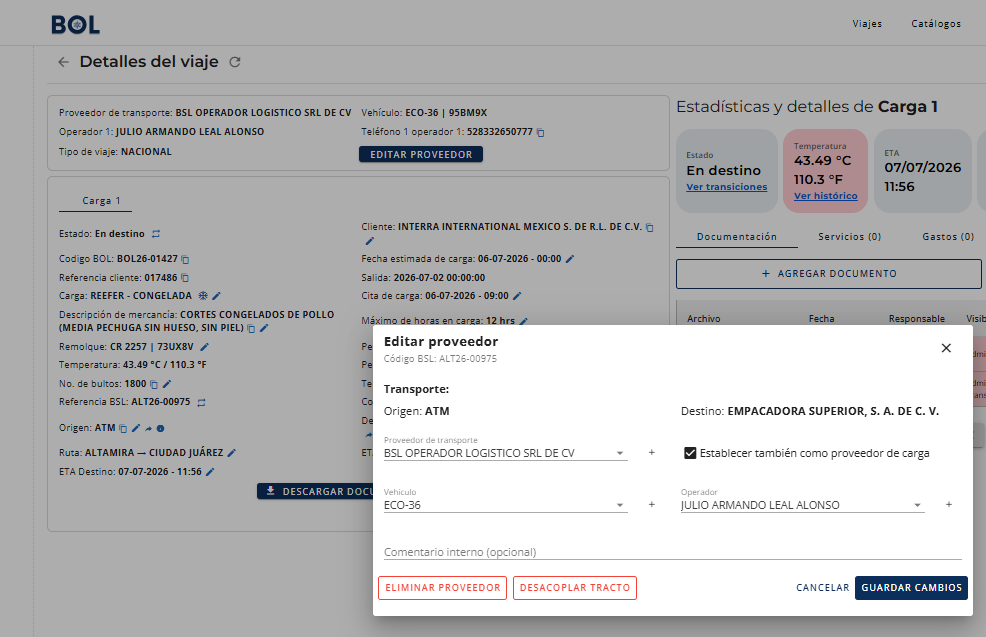
Al hacer clic en Editar proveedor, se abrirá un modal donde es posible realizar el ajuste:
- Seleccione el proveedor de transporte correspondiente del listado desplegable.
- Si el mismo proveedor también será responsable de la carga, active la casilla Establecer también como proveedor de carga, evitando así configurarlo de forma independiente.
- Seleccione el vehículo asignado a la operación.
- Seleccione el operador correspondiente.
- De ser necesario, capture un comentario interno (opcional) para dar contexto adicional sobre el cambio.
- Seleccione Guardar Cambios para confirmar la actualización.
Desacoplar tracto
Esta opción permite liberar el vehículo (tracto) asignado sin eliminar el resto de la información del proveedor, resultando útil cuando la unidad debe reasignarse a otra operación de forma temporal.
- Seleccione Desacoplar Tracto.
- El sistema libera el vehículo, conservando el resto del registro del proveedor.
Eliminar proveedor
Cuando el proveedor ya no tiene relación con la operación, es posible removerlo por completo.
- Seleccione Eliminar Proveedor.
- Confirme la acción cuando el sistema lo solicite.
Esta acción es definitiva y debe utilizarse únicamente cuando se confirme que el proveedor no será requerido nuevamente en esta carga.
7.14 Descargar CI
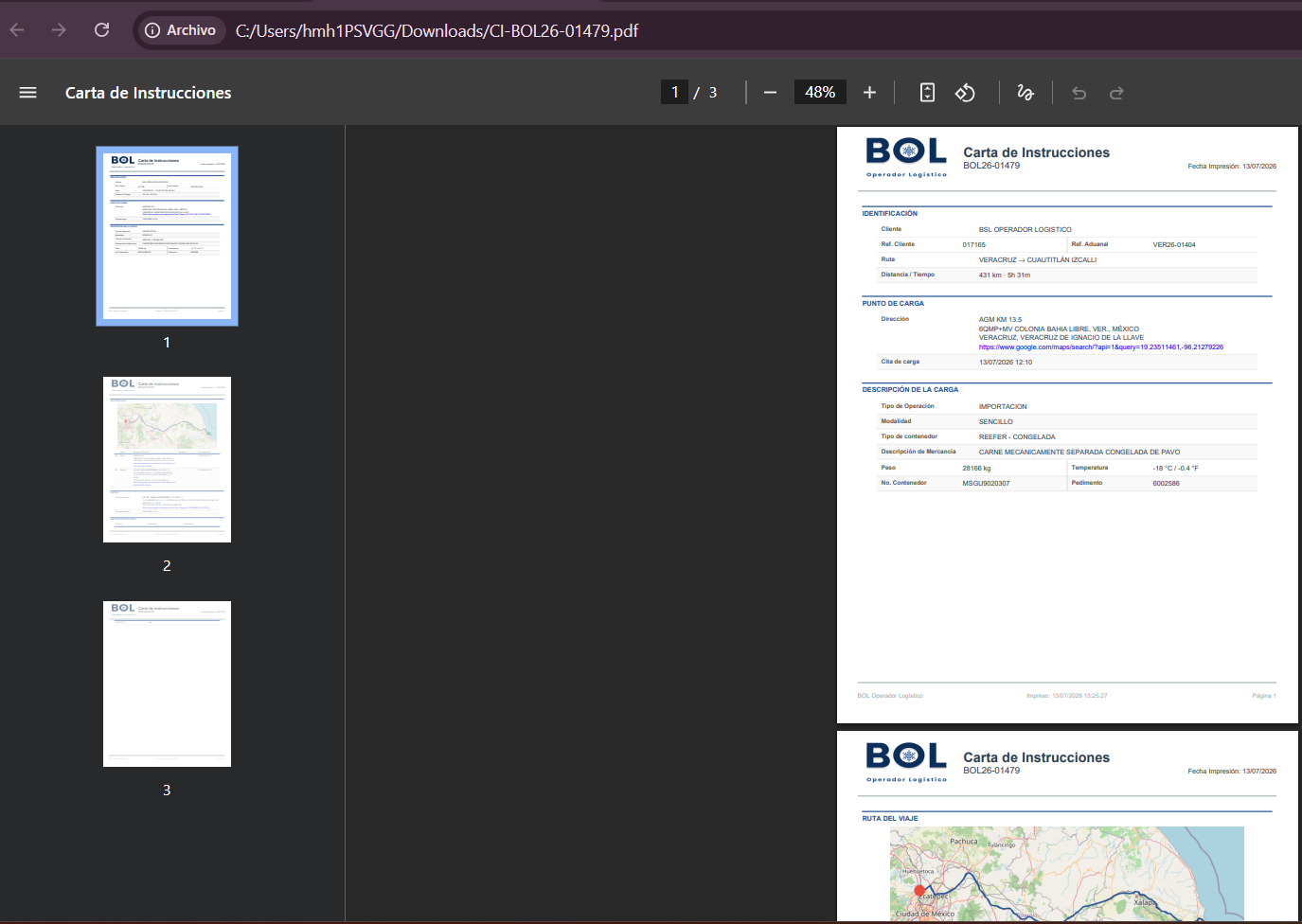
Al seleccionar esta opción se descargará un archivo PDF correspondiente a la carta de instrucciones, donde se detallan los datos de identificación del viaje: su punto de carga, la descripción de la carga, la ruta del viaje, así como su origen y destino.
La información contenida en esta carta representa el contenido oficial autorizado que debe transmitirse a los proveedores para la correcta ejecución del servicio.
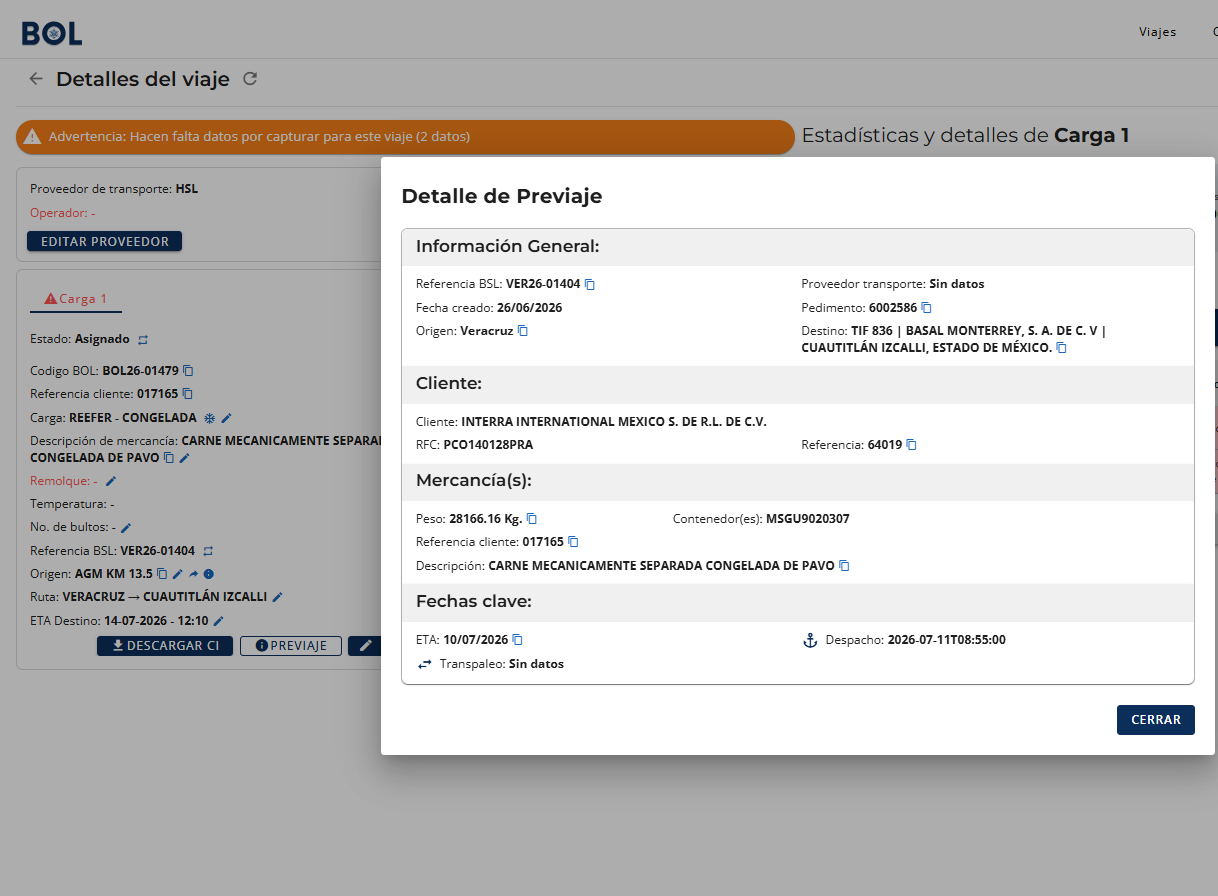
7.15 Previaje
Al seleccionar esta opción se abrirá un modal con toda la información correspondiente al previaje.
7.16 Editar remolque
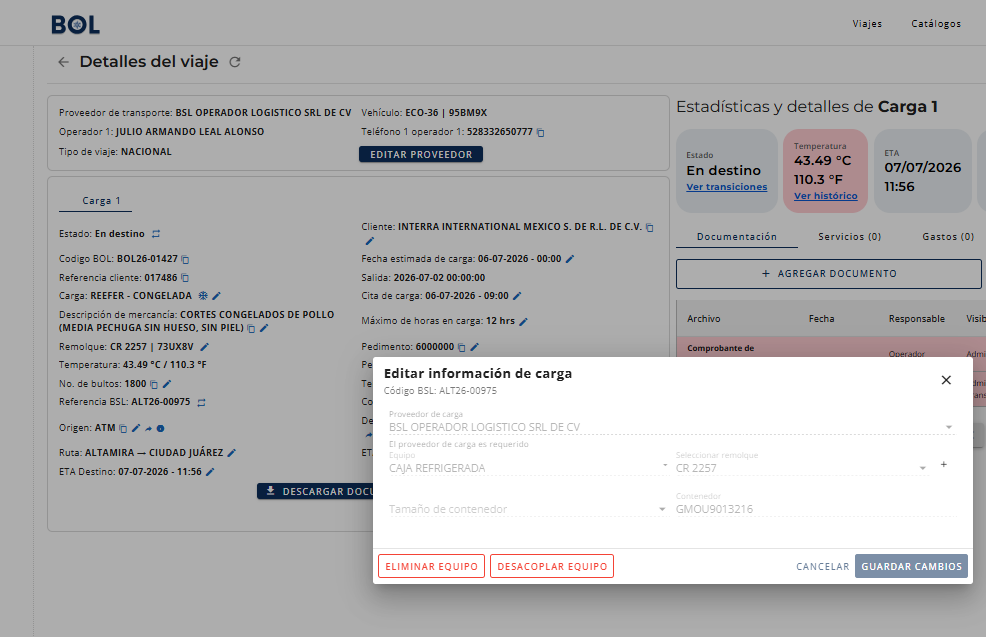
Durante la operación de un viaje, puede ser necesario corregir la información de la carga asignada, ya sea porque el remolque no corresponde, el proveedor cambió, o el cliente solicitó un tipo de contenedor distinto. Esta funcionalidad permite realizar dicho ajuste sin necesidad de cancelar o volver a crear el viaje.
Al hacer clic en Editar remolque desde el detalle del viaje, se abrirá un modal donde es posible actualizar la información de la carga, siempre que el viaje no esté en tránsito. Una vez que la unidad inicia su recorrido, el sistema restringe esta edición para preservar la integridad del seguimiento.
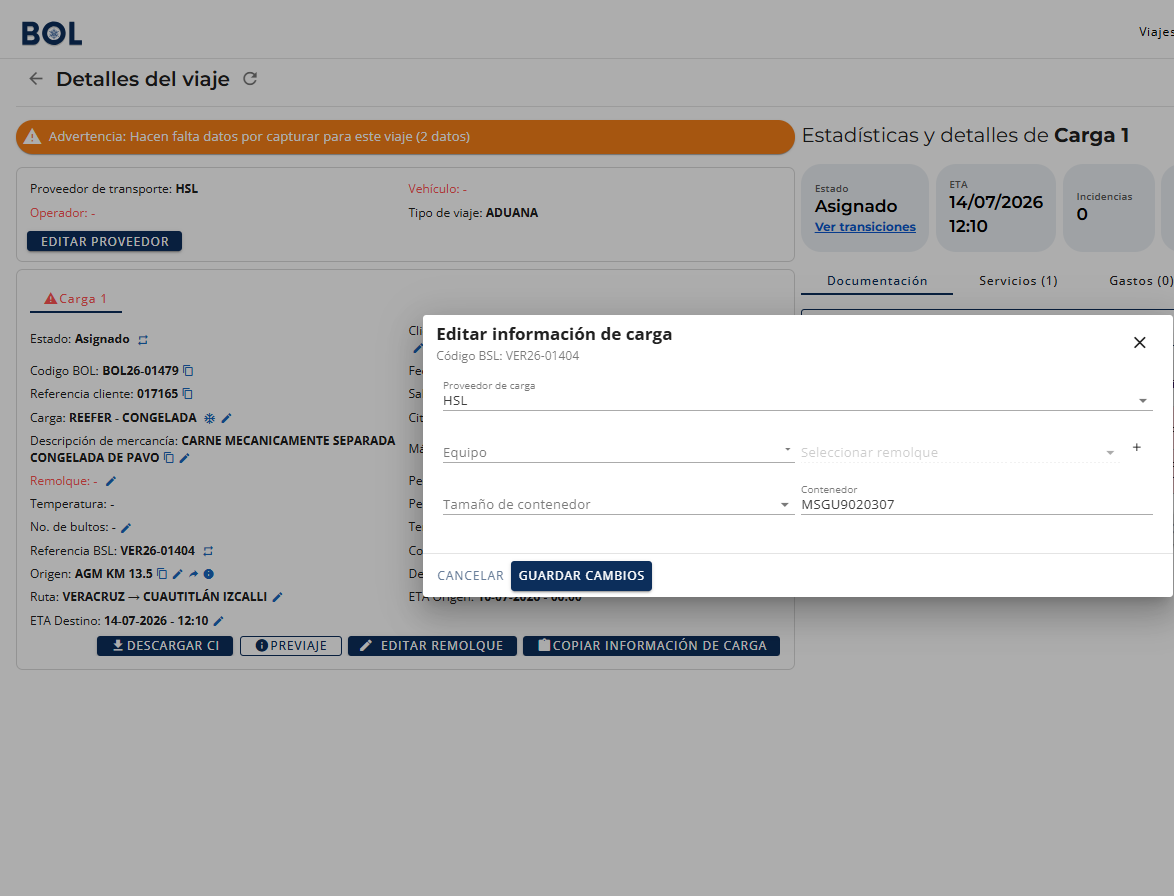
- Seleccione el proveedor de carga, cuando la operación sea transferida a otro proveedor.
- Seleccione el equipo y el remolque correspondiente, si requiere asignar uno distinto del catálogo disponible.
- Ajuste el tamaño de contenedor, cuando la operación lo requiera.
- Seleccione Guardar Cambios para confirmar la actualización.
Desacoplar equipo
Esta opción resulta útil cuando el equipo asignado necesita liberarse temporalmente, por ejemplo, para reasignarlo a otra operación.
- Seleccione Desacoplar Equipo.
- El sistema libera el remolque actual sin eliminar el registro de la carga, dejándolo disponible para asignar un nuevo equipo posteriormente.
Eliminar equipo
Cuando el equipo ya no tiene relación con la operación (por baja definitiva o un error de asignación), es posible removerlo por completo.
- Seleccione Eliminar Equipo.
- Confirme la acción cuando el sistema lo solicite.
A diferencia de “Desacoplar”, esta acción es definitiva.
7.17 Copiar información de carga
Al hacer clic en esta opción se copiará en el portapapeles toda la información de la carga.
7.18 Ver transiciones
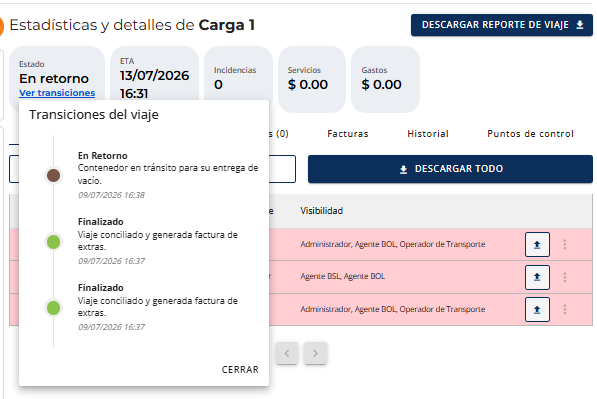
Es posible revisar las transiciones del viaje desde la opción Ver transiciones del apartado Estado. Al hacer clic en Transiciones se desplegará una pestaña con todos los cambios de estado de este viaje.
Al mismo tiempo, en el mapa también pueden visualizarse junto con el trazo entre los puntos que recorrerá el viaje.
7.19 Documentación
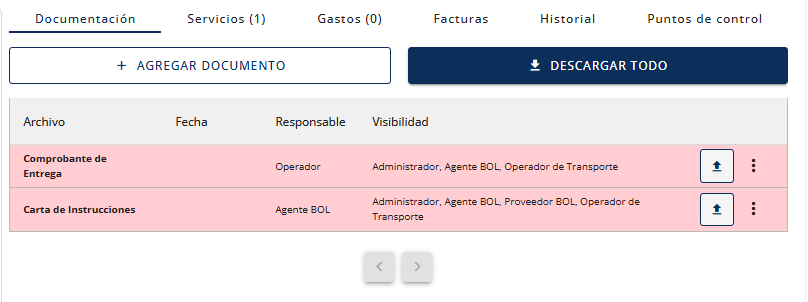
Ingrese a la pestaña Documentación para consultar, agregar y descargar los documentos asociados a la carga. En esta sección podrá visualizar el tipo de documento, la fecha de registro, el responsable y la visibilidad asignada.
7.20 Agregar documento
- Ingrese al detalle de la carga y seleccione la pestaña Documentación.
- Haga clic en el botón + Agregar documento.
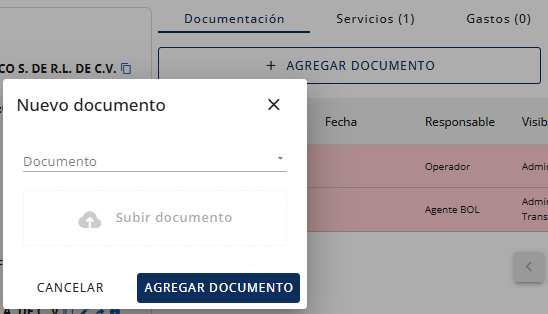
- En la ventana emergente, seleccione el tipo de documento que desea registrar.
- Haga clic en el área Subir documento para seleccionar el archivo desde su equipo.
- Una vez cargado el archivo, presione el botón Agregar documento para guardar la información.
El documento quedará registrado en la sección Documentación, donde podrá consultarse junto con su fecha de carga, usuario responsable y la visibilidad asignada para cada tipo de usuario.
En caso de no desear realizar la carga, haga clic en Cancelar o cierre la ventana mediante el ícono X, sin que se registren cambios.
7.21 Servicios
Ingrese a la pestaña Servicios para registrar y consultar los servicios adicionales relacionados con la carga. Desde esta sección podrá agregar nuevos servicios, adjuntar evidencias y consultar el costo acumulado.
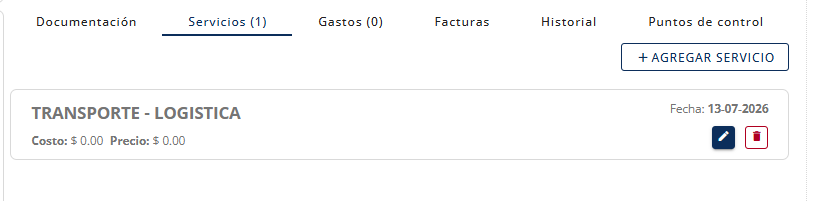
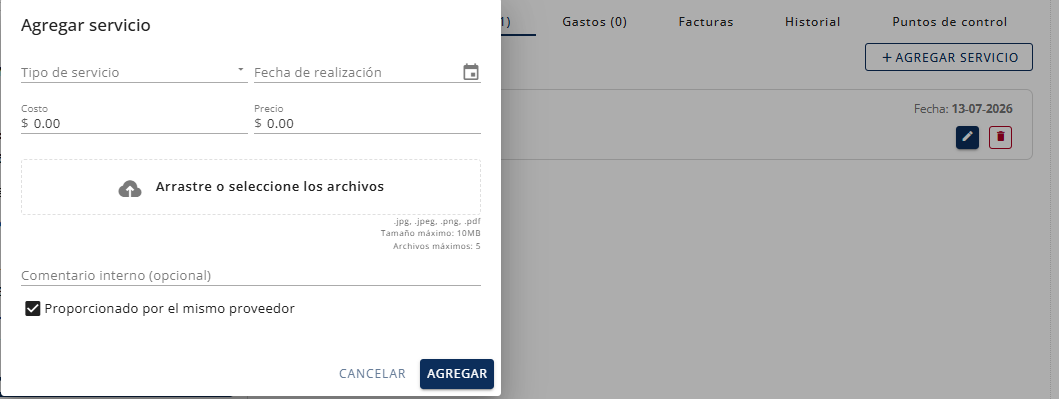
7.22 Agregar servicio
- Ingrese al detalle de la carga, seleccione la pestaña Servicios y haga clic en Agregar servicio.
- En la ventana que se muestra, seleccione el tipo de servicio del catálogo disponible, indique la fecha de realización y capture el precio correspondiente.
- Si es necesario, adjunte uno o varios archivos como evidencia del servicio realizado.
- Seleccione el proveedor que prestó el servicio y, una vez verificada la información, haga clic en Agregar para registrar el servicio.
El sistema incorporará el nuevo registro al listado de servicios y actualizará el monto acumulado de esta sección.
Si no desea guardar la información, haga clic en Cancelar para cerrar la ventana sin registrar cambios.
7.23 Gastos
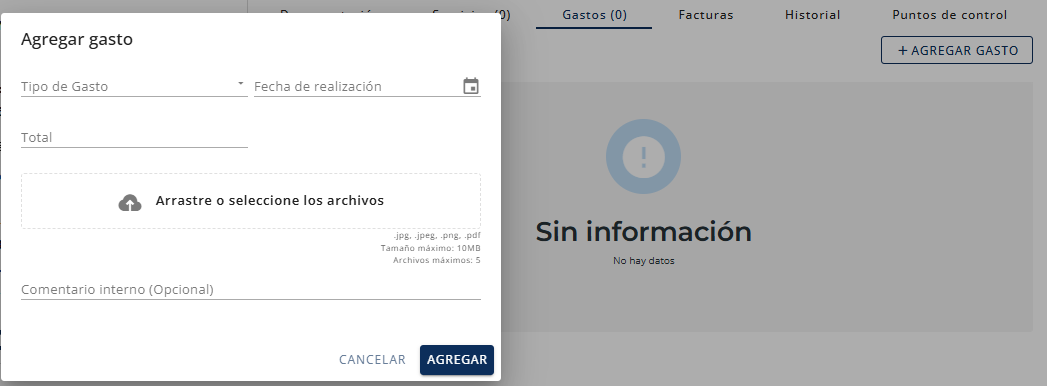
Ingrese a la pestaña Gastos para registrar y consultar los gastos generados durante la operación de la carga. Es posible capturar el tipo de gasto, la fecha de realización, adjuntar comprobantes y agregar comentarios internos.
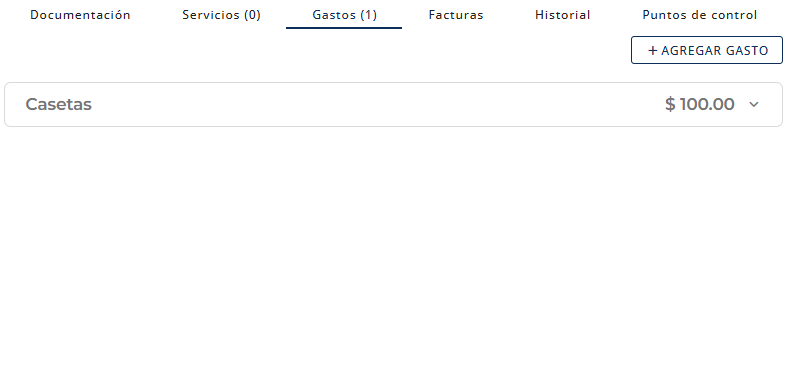
7.24 Agregar gasto
- Ingrese al detalle de la carga, seleccione la pestaña Gastos y haga clic en Agregar gasto.
- Seleccione el tipo de gasto, capture la fecha de realización y adjunte los archivos de comprobación, si corresponde.
- De manera opcional, agregue un comentario interno para proporcionar información adicional sobre el gasto.
- Haga clic en Agregar para registrar el gasto.
Si no desea guardar los cambios, seleccione Cancelar.
7.25 Facturas
Ingrese a la pestaña Facturas para consultar las facturas vinculadas a la carga. Desde esta sección podrá visualizar la información registrada y descargar los documentos cuando se encuentren disponibles.
7.26 Historial
Para consultar el historial de un viaje, ingrese al detalle del viaje y seleccione la pestaña Historial.
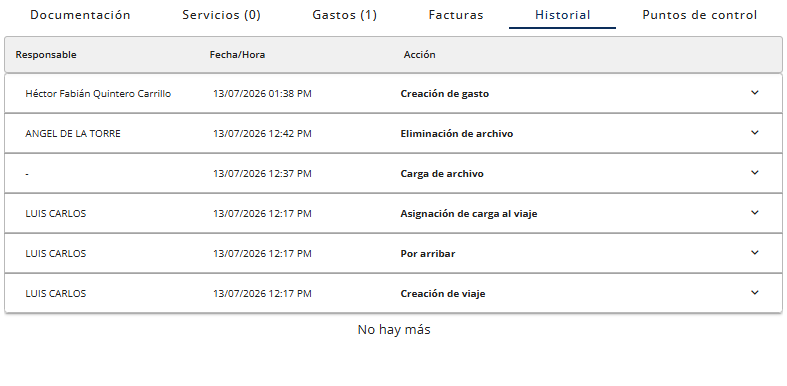
En esta sección podrá visualizar el registro de todas las acciones y modificaciones realizadas sobre el viaje desde su creación. Cada registro muestra el usuario responsable, la fecha y hora en que se realizó la acción y el tipo de modificación efectuada.
Al desplegar un registro, el sistema mostrará el detalle de los cambios realizados, indicando el valor anterior y el valor actualizado de la información modificada. Entre los cambios que pueden consultarse se encuentran la actualización de la temperatura requerida, la fecha y hora de carga, la fecha estimada de entrega, el estado del viaje, la asignación de cargas y cualquier otra modificación registrada durante la operación.
Utilice esta sección para dar seguimiento a las actualizaciones del viaje, validar quién realizó cada cambio y consultar la trazabilidad completa de la información registrada en el sistema.
7.27 Puntos de control
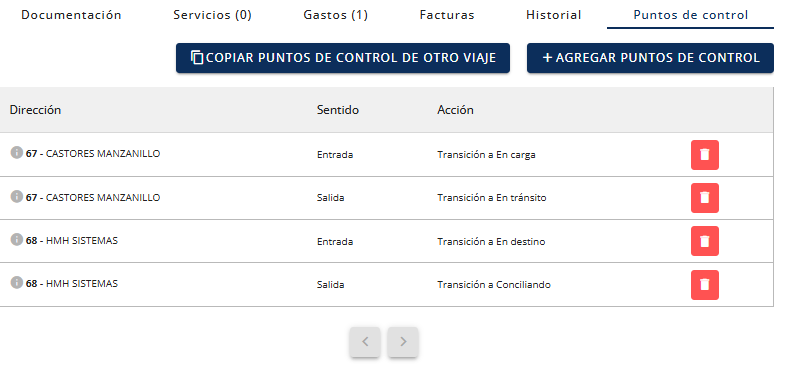
Ingrese a la pestaña Puntos de control para consultar el seguimiento de la carga durante su recorrido. Aquí podrá visualizar los eventos registrados y el avance de la operación conforme se actualiza el viaje.
7.28 Agregar punto de control
- Seleccione Agregar puntos de control. Se abrirá una pestaña donde deberá ingresar la dirección y el sentido (Entrada o Salida).
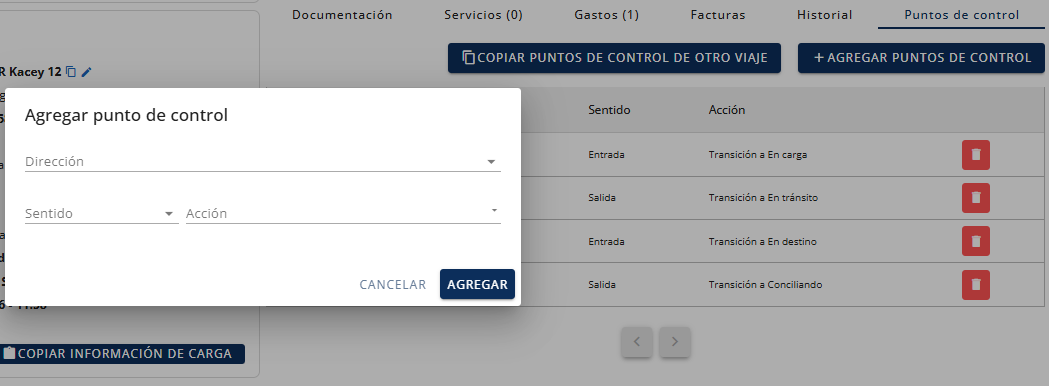
- Seleccione la acción correspondiente: Punto de control alcanzado, Transición en Carga, Transición en tránsito, Transición en Destino, Transición a Conciliado, entre otras.
- Seleccione Agregar y el registro se mostrará en la tabla.
Para eliminar un registro de punto de control, seleccione el ícono de bote de basura ubicado al final de cada registro.
Rearmar puntos de control
En ocasiones, una unidad puede pasar cerca de una geocerca sin que ese paso represente realmente la llegada al punto correspondiente. En estos casos, el sistema puede registrar una transición de forma anticipada o incorrecta, ya que detecta el cruce por la geocerca aunque la unidad aún no haya llegado a su destino real.
La opción Rearmar permite corregir esta situación, habilitando nuevamente los puntos de control para que puedan ser detectados al momento en que la unidad realmente cruce la geocerca correspondiente.
- Ingrese a la pestaña Puntos de control dentro del detalle del viaje.
- Seleccione el botón Rearmar.
- El sistema vuelve a habilitar los puntos de control, permitiendo que la próxima vez que la unidad entre a la geocerca correspondiente, se registre la transición correctamente (por ejemplo, marcando nuevamente el viaje En Carga).
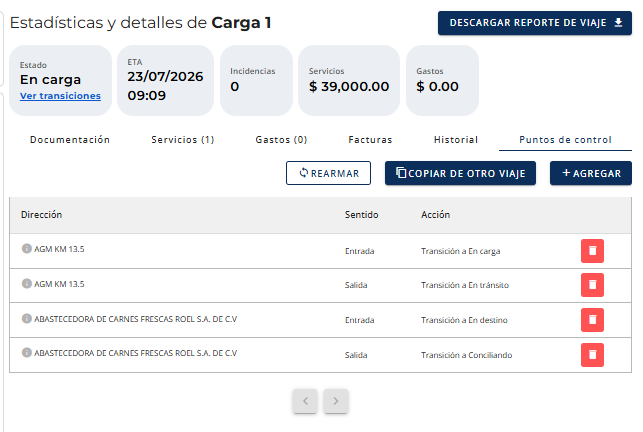
Utilice esta función únicamente cuando identifique que una transición se registró de forma anticipada o incorrecta debido a un cruce no real por la geocerca.
7.29 Descargar reporte de viaje
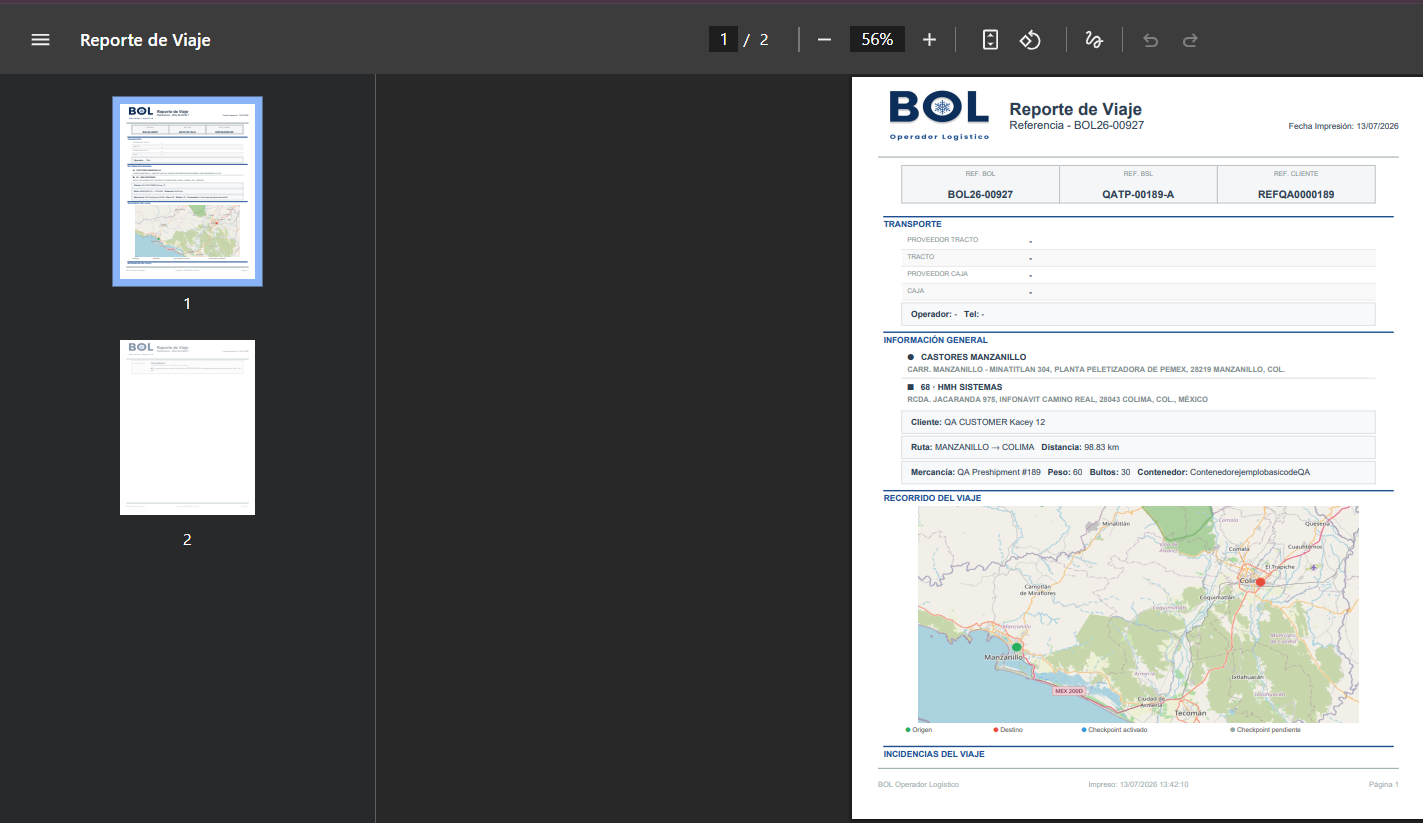
En la sección de estadísticas y detalles de carga podrá descargar un reporte del viaje con toda la información relevante del mismo.
Seleccione Descargar reporte; el sistema abrirá otra ventana del navegador con el reporte en PDF, donde podrá descargarlo o imprimirlo.
La información contenida en este reporte constituye el contenido oficial autorizado para ser transmitido a los clientes. Verifique que los datos mostrados sean correctos antes de compartir el documento, ya que este reporte puede utilizarse como referencia formal de la operación.
7.30 Tipos de Operación: Viaje y Referencia
El sistema permite registrar dos tipos de operaciones desde el módulo de Viajes: viajes y referencias. Aunque ambos se crean desde el mismo lugar, cada uno cumple un propósito distinto dentro de la operación logística:
- Viaje: operación de transporte que cuenta con rastreo y seguimiento del GPS de la unidad, y que transita a través de todas las etapas operativas del sistema (previaje, pre-programación, tránsito, entrega, entre otras).
- Referencia: registro de servicios adicionales que no requieren seguimiento operativo, tales como venta de seguros, venta de custodia o venta de fumigación.
La operación debe registrarse como Viaje cuando requiera monitoreo y seguimiento de la unidad a lo largo de su recorrido, y como Referencia cuando se trate únicamente de un servicio complementario sin necesidad de rastreo.
8 Comentario del cliente en Shipment Detail
Permite agregar, editar y eliminar un comentario por carga (shipment) desde el detalle del viaje, quedando visible tanto en la vista de lista como en la vista de detalle.
- En el listado de viajes, seleccione el ícono de comentario (💬) correspondiente al viaje deseado.
- El sistema abrirá la ventana Comentario del cliente, mostrando el Código BOL, la Referencia BSL y la Referencia cliente del viaje.
- Si el viaje ya cuenta con un comentario registrado, este se mostrará precargado en el campo Comentario para su edición.
- Capture o modifique el texto en el campo Comentario.
- Seleccione GUARDAR para almacenar los cambios, o CANCELAR para descartarlos.
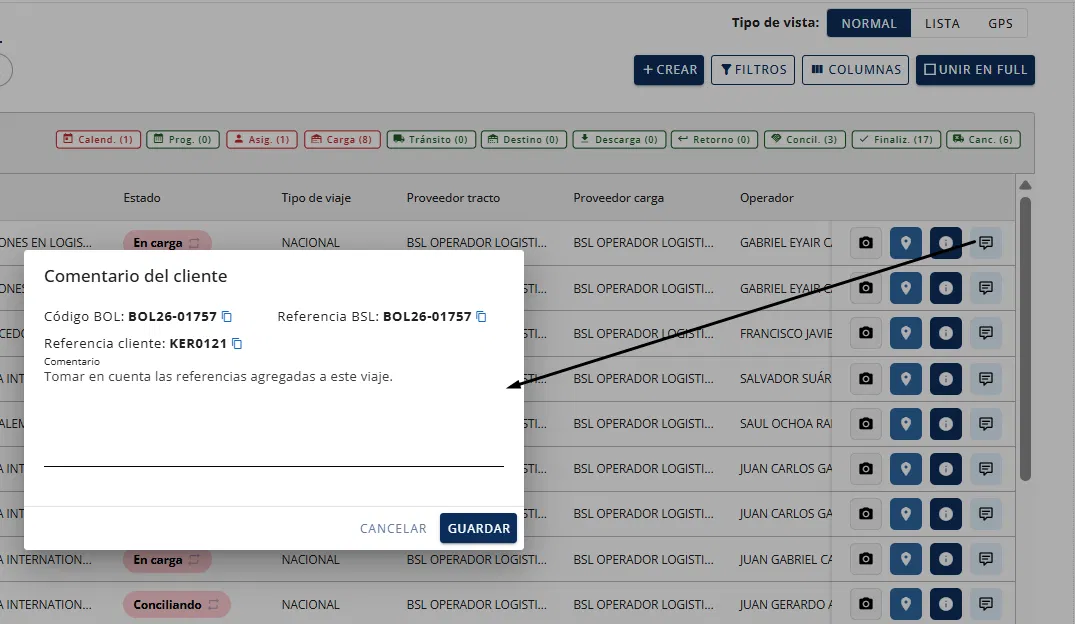
Nota: La disponibilidad para agregar, editar o eliminar el comentario depende de los permisos asignados al perfil del usuario. Cuando el viaje cuenta con un comentario registrado, el ícono de comentario se muestra resaltado en el listado de viajes para facilitar su identificación.
8.1 Crear Viaje
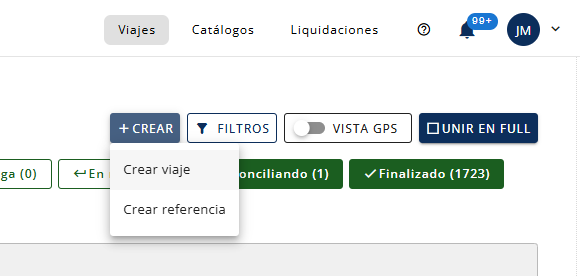
- Seleccione Crear.
- Seleccione Crear viaje.
- Capture los siguientes datos:
- Tipo de viaje (Exportación, Nacional o Aduana).
- Referencia BSL.
- ETA.
- Origen.
- Fecha de carga.
- Pedimento.
- Destino.
- Ruta.
- Cliente.
- Peso de la mercancía.
- Número de bultos.
- Contenedor(es).
- Tipo de carga.
- Temperatura (si aplica).
- Referencia del cliente.
- Descripción de la mercancía.
- Requerimientos de transporte.
- Si el origen o destino no existe, seleccione Agregar Origen o Agregar Destino para registrarlo.
- Seleccione Crear Viaje para guardar el registro.
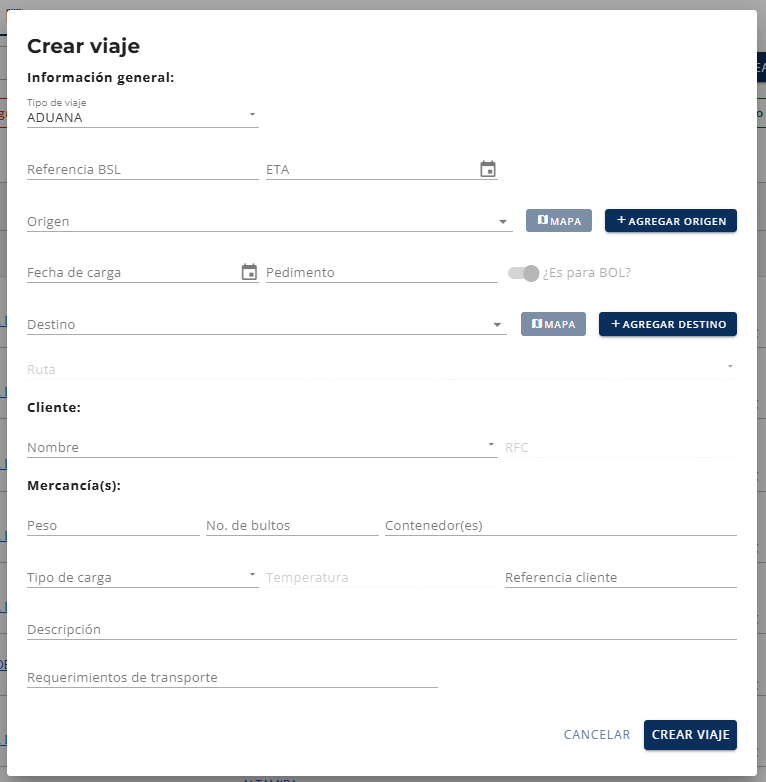
Campos Obligatorios
| Campo | Obligatorio |
|---|---|
| Tipo de viaje | Sí |
| Origen | Sí |
| Destino | Sí |
| Cliente | Sí |
| Tipo de carga | Sí |
| Fecha de carga | Sí |
Los campos ETA, Pedimento, Temperatura, Referencia BSL, Referencia del cliente y Requerimientos de transporte son opcionales y dependerán de la operación a realizar.
8.2 Crear Referencia
- Seleccione Crear Referencia.
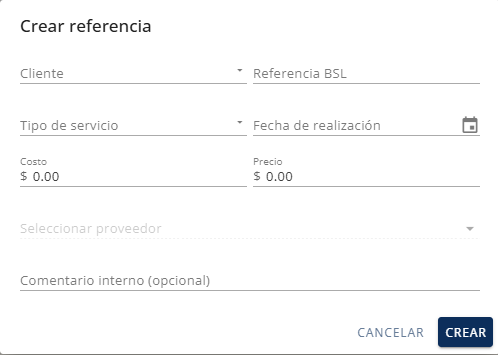
- Capture los siguientes datos:
- Cliente.
- Referencia BSL.
- Tipo de servicio.
- Fecha de realización.
- Proveedor.
- Comentario interno (opcional).
- Verifique el costo y precio calculados o asignados para el servicio.
- Seleccione Crear para guardar el registro.
8.3 Vista GPS
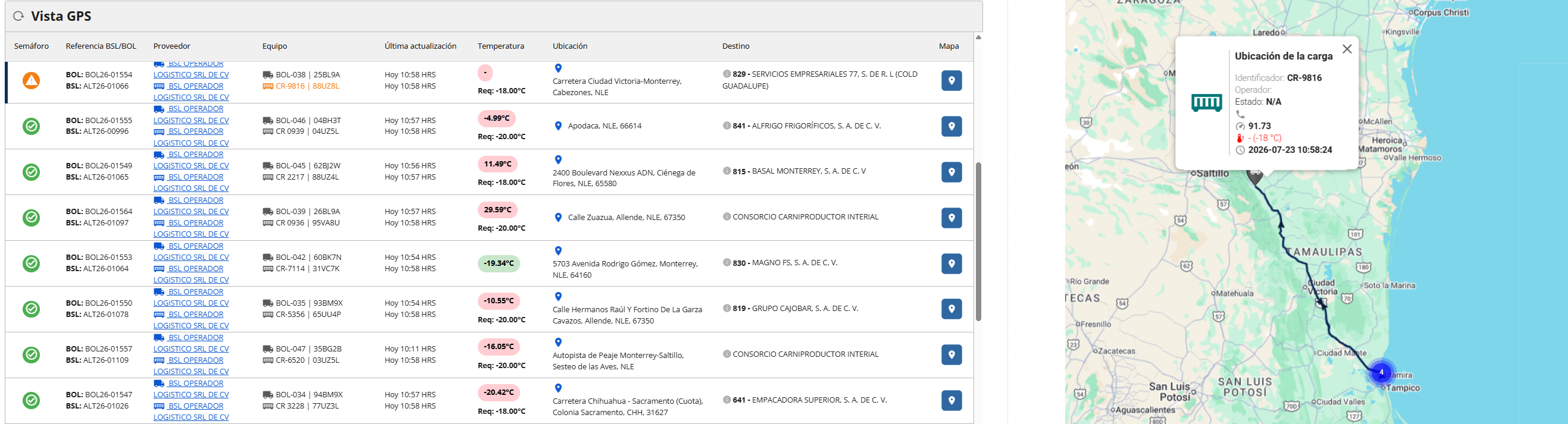
La Vista GPS permite monitorear en tiempo real las unidades asociadas a los viajes registrados en el sistema. Desde esta pantalla es posible consultar el estado de conexión del dispositivo GPS, la ubicación reportada, la temperatura de la carga y la última actualización recibida.
8.4 Acceso a la Vista GPS
- Ingrese al módulo Viajes.
- Seleccione la opción Vista GPS.
- El sistema mostrará el listado de viajes con información de rastreo y monitoreo.
8.5 Información mostrada
Para cada viaje, la tabla presenta las siguientes columnas:
| Columna | Descripción |
|---|---|
| Semáforo | Indica el estado de comunicación del dispositivo GPS, conforme a la simbología descrita anteriormente (Desconectado, Alerta de señal o En línea). |
| Referencia BSL/BOL | Identificadores del viaje, tanto en el sistema BOL como en el del cliente. |
| Proveedor | Empresa responsable de prestar el servicio de transporte para ese viaje. |
| Equipo | Unidad tractora y remolque asociados al viaje, junto con sus placas. Si el equipo aún no ha sido asociado, el sistema muestra la leyenda NO ASOCIADO. |
| Última actualización | Fecha y hora del reporte más reciente recibido de cada dispositivo GPS (unidad tractora y remolque, cuando aplique). |
| Temperatura | Temperatura reportada por el sensor del equipo, junto con la temperatura requerida para la carga (Req). Cuando el dispositivo no reporta lectura, la columna se muestra con un guion (-). |
| Ubicación | Dirección aproximada donde se encuentra la unidad según el último reporte GPS. Si no hay información disponible, se muestra un guion. |
| Destino | Punto de entrega asignado al viaje. |
| Mapa | Botón que permite visualizar la posición exacta de la unidad en el mapa. |
Simbología
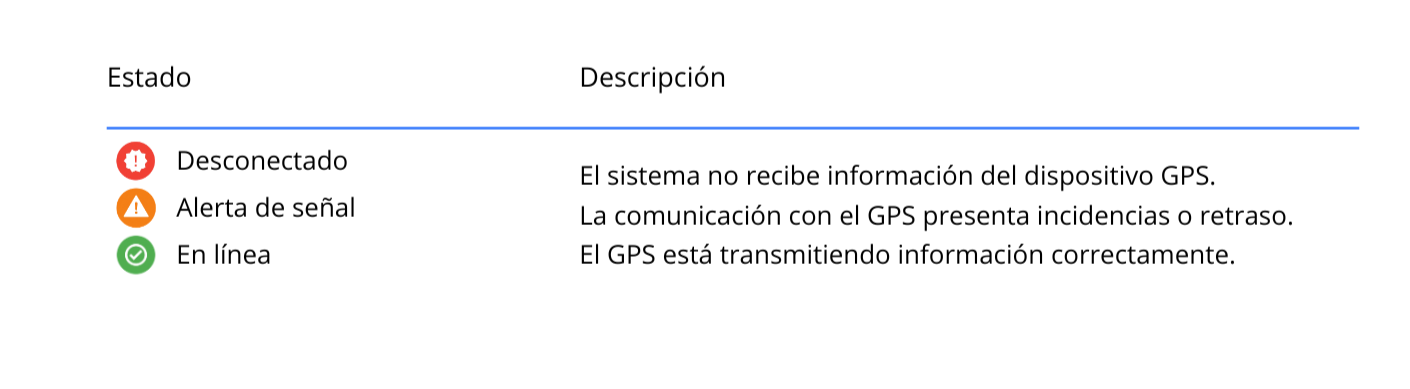
-Funcionalidades disponibles:
- Buscar por referencia: permite localizar rápidamente un viaje mediante su referencia BSL o BOL.
- Filtros: permite aplicar criterios de búsqueda para reducir los resultados mostrados.
- Vista GPS: activa o desactiva la visualización de información relacionada con rastreo GPS.
- Mapa: muestra la ubicación geográfica de la unidad seleccionada.
- Búsqueda de direcciones mediante URL de Google Maps
8.6 Consulta de ubicación
- Localice el viaje deseado en el listado.
- Verifique el estado del GPS mediante el semáforo.
- Revise la última ubicación reportada y la fecha de actualización.
- Seleccione el botón Mapa para visualizar la ubicación exacta de la unidad.
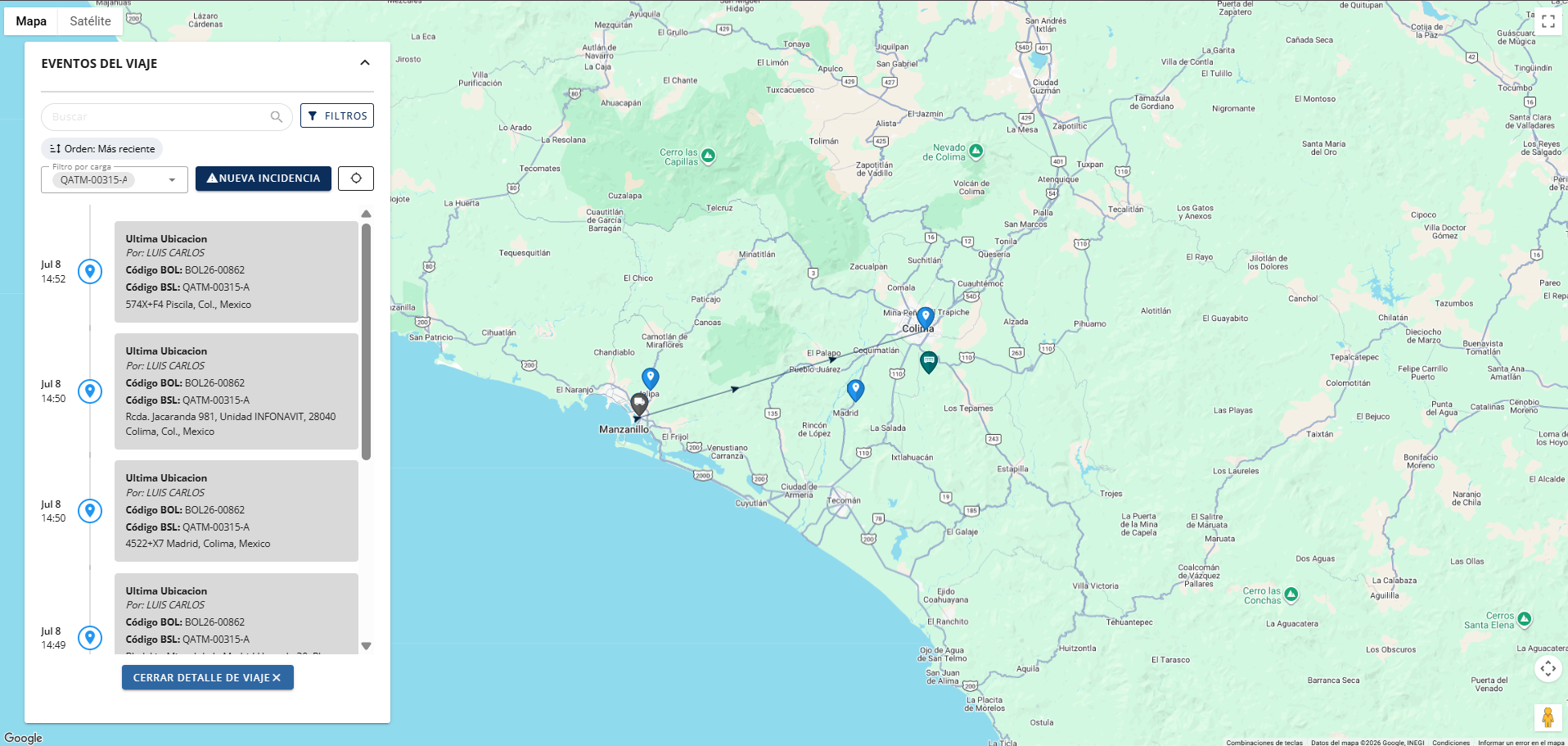
La Vista GPS permite conocer el estado operativo de las unidades, verificar su ubicación actual y monitorear variables de seguimiento como la temperatura y la comunicación con los dispositivos GPS asociados al viaje.
8.7 Búsqueda de direcciones mediante URL de Google Maps
Permite buscar y agregar un punto en el mapa de rutas y direcciones a partir de una URL de Google Maps, una dirección o un lugar (Places), manteniendo el flujo habitual para agregar el punto seleccionado.
- En el mapa de rutas y direcciones, ingrese en el buscador una URL de Google Maps, una dirección o el nombre de un lugar.
- El sistema desplegará los resultados correspondientes a la búsqueda realizada.
- Seleccione la dirección o lugar deseado de entre los resultados mostrados.
- El sistema agregará el punto seleccionado siguiendo el flujo habitual de captura.
Nota: La búsqueda admite tanto enlaces directos de Google Maps como texto libre de direcciones o nombres de lugares (Places).
8.8 Alerta de botón de pánico
Muestra en la aplicación las alertas generadas por el botón de pánico de las unidades, bloqueando la interacción con el sistema para los usuarios autorizados hasta que dichas alertas sean atendidas.
Recepción de la alerta
- Al generarse una alerta de pánico, el sistema la recibe de forma automática y en tiempo real, sin necesidad de recargar la aplicación.
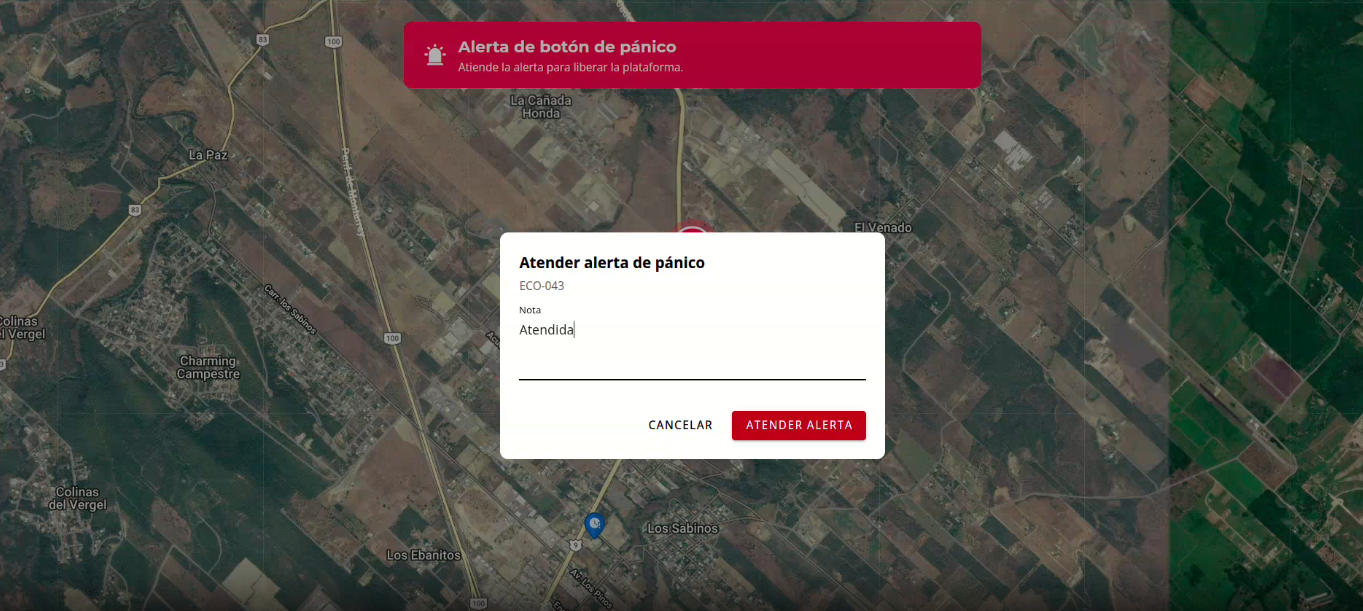
- Si el usuario cuenta con permisos para atender alertas de pánico, la aplicación se bloquea de forma global: se muestra el banner “Alerta de botón de pánico - Atiende la alerta para liberar la plataforma” en la parte superior, impidiendo la interacción con módulos, botones y demás elementos de la interfaz hasta que la alerta sea atendida.
- Si el usuario no cuenta con permisos para atender alertas de pánico, la aplicación continúa funcionando de manera habitual, sin bloqueo.
Nota: El bloqueo no puede evadirse mediante navegación interna, cambio de rutas, captura directa de una URL, ni con los botones “Atrás” o “Adelante” del navegador.
Visualización en el mapa
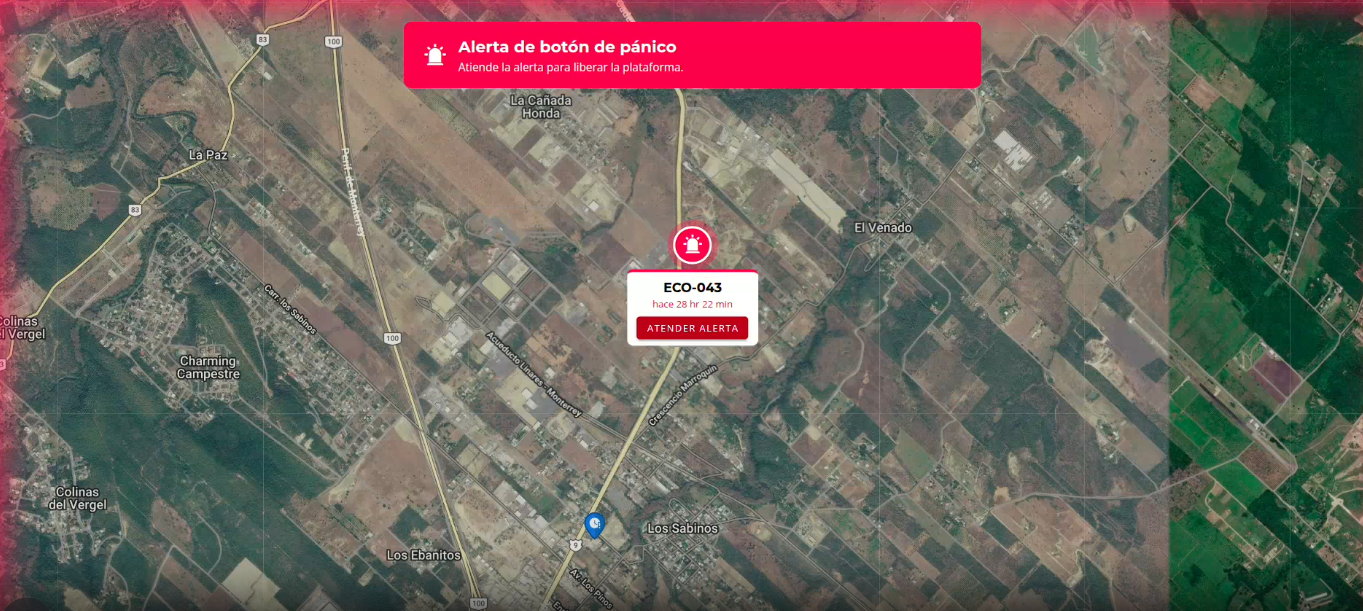
- La unidad con una alerta de pánico activa se representa en el mapa mediante un marcador distintivo (ícono de sirena en rojo).
- Al seleccionar el marcador, se despliega una tarjeta con la clave de la unidad, el tiempo transcurrido desde que se generó la alerta y el botón ATENDER ALERTA.
- El mapa centra automáticamente la vista sobre la unidad en alerta. Si existen varias unidades con alerta activa, el mapa ajusta la vista para mostrarlas en conjunto.
- Si una alerta no cuenta con coordenadas de ubicación (latitud/longitud), esta permanece visible en el listado y puede ser atendida sin afectar el funcionamiento del flujo.
- Mientras la aplicación permanece bloqueada por una alerta activa, se restringen las interacciones del mapa: zoom, paneo, Street View y el selector de tipo de mapa.
Alerta en el detalle del viaje
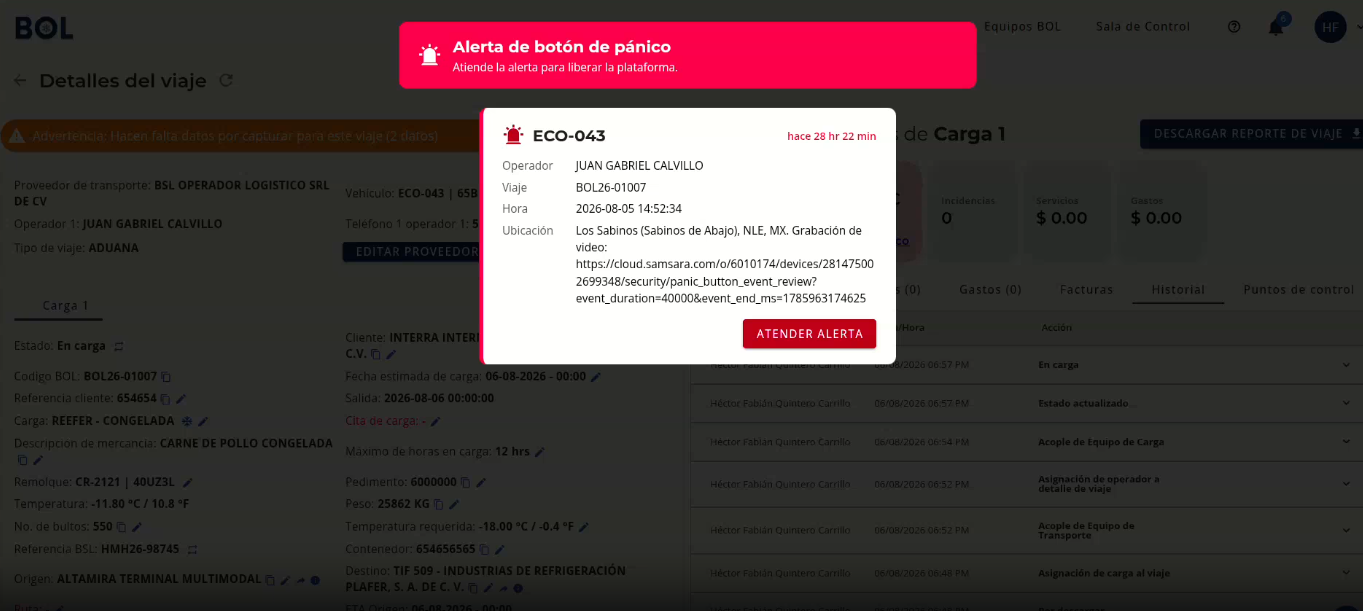
Cuando la unidad en alerta tiene un viaje asociado, la tarjeta de la alerta también puede consultarse desde el detalle del viaje, mostrando información adicional:
- Operador asignado a la unidad.
- Viaje (código BOL) relacionado.
- Hora en que se generó la alerta.
- Ubicación al momento de la alerta, incluyendo el enlace a la grabación de video del evento (cuando esté disponible).
Atención de una alerta
- Con la aplicación bloqueada, el usuario autorizado selecciona el botón ATENDER ALERTA desde el marcador del mapa o desde el detalle del viaje.
- El sistema abrirá la ventana Atender alerta de pánico, mostrando la clave de la unidad correspondiente.
- Capture la nota de atención; este campo es obligatorio para poder continuar.
- Seleccione ATENDER ALERTA para confirmar, o CANCELAR para cerrar la ventana sin registrar la atención.
- Si existe una única alerta activa, al atenderla la aplicación se libera y vuelve a estar operativa.
- Si existen múltiples alertas activas, atender una de ellas no libera la aplicación; el bloqueo se mantiene hasta que todas las alertas pendientes hayan sido atendidas.
Sirena de alerta
- Al recibir una alerta de pánico, se activa una sirena sonora.
- La sirena permanece activa mientras existan alertas de pánico pendientes por atender.
- Al atender la última alerta pendiente, la sirena se detiene. Este comportamiento se mantiene sincronizado entre las distintas pestañas abiertas de la aplicación.
Sincronización entre pestañas
El estado de las alertas (recepción, bloqueo, atención y liberación) se mantiene sincronizado en tiempo real entre las distintas pestañas que el usuario tenga abiertas de la aplicación.
Recuperación del estado
Una vez atendida la última alerta activa, el sistema retira automáticamente el bloqueo y los elementos asociados al estado de pánico (sirena, marcador y restricciones del mapa), devolviendo la aplicación a su funcionamiento normal.
Nota: Cuando no existen alertas de pánico activas, la aplicación y el mapa operan con su comportamiento habitual, sin restricciones adicionales.
8.9 Unir en Full
La opción Unir en Full permite agrupar dos o más cargas compatibles en un mismo viaje, con el fin de optimizar el uso de la unidad de transporte y reducir costos operativos. Al realizar esta acción, las cargas seleccionadas se administran dentro de un solo viaje, compartiendo el mismo recorrido y seguimiento, siempre que cumplan con los criterios operativos establecidos.
Esta funcionalidad se utiliza cuando varias cargas pueden transportarse juntas sin afectar la operación o las condiciones requeridas para su traslado.
8.10 Criterios operativos para Unir en Full
La opción Unir en Full permite consolidar dos o más cargas en un mismo viaje con el propósito de optimizar la utilización de la unidad de transporte y mejorar la eficiencia operativa. Esta funcionalidad debe utilizarse únicamente cuando las cargas sean compatibles y puedan compartir el mismo recorrido sin afectar la operación logística.
Antes de realizar la consolidación, verifique que se cumplan los siguientes criterios operativos:
- Las cargas son compatibles entre sí y pueden transportarse conjuntamente.
- El origen y el destino son compatibles con la ruta planificada del viaje.
- La capacidad de la unidad es suficiente para transportar la totalidad de las cargas, considerando peso, volumen y restricciones operativas.
- Las condiciones de transporte requeridas (por ejemplo, temperatura, tipo de unidad o manejo especial) son iguales o compatibles para todas las cargas.
- La consolidación no compromete los tiempos de entrega establecidos con los clientes.
- Todas las cargas pueden administrarse como parte de un mismo recorrido operativo.
Una vez realizada la unión, las cargas quedarán integradas en un único viaje y compartirán la misma unidad de transporte, el seguimiento operativo, los eventos registrados durante el trayecto y el proceso de monitoreo hasta la finalización del viaje.
La opción Unir en Full debe utilizarse únicamente cuando exista certeza de que la consolidación de cargas no generará desviaciones en la ruta, incumplimientos en los tiempos de entrega, sobrecarga de la unidad o riesgos para la integridad de la mercancía. Antes de confirmar la operación, es responsabilidad del usuario validar que se cumplen los criterios operativos definidos por la organización.
8.11 Procedimiento
- Seleccione Unir en Full.
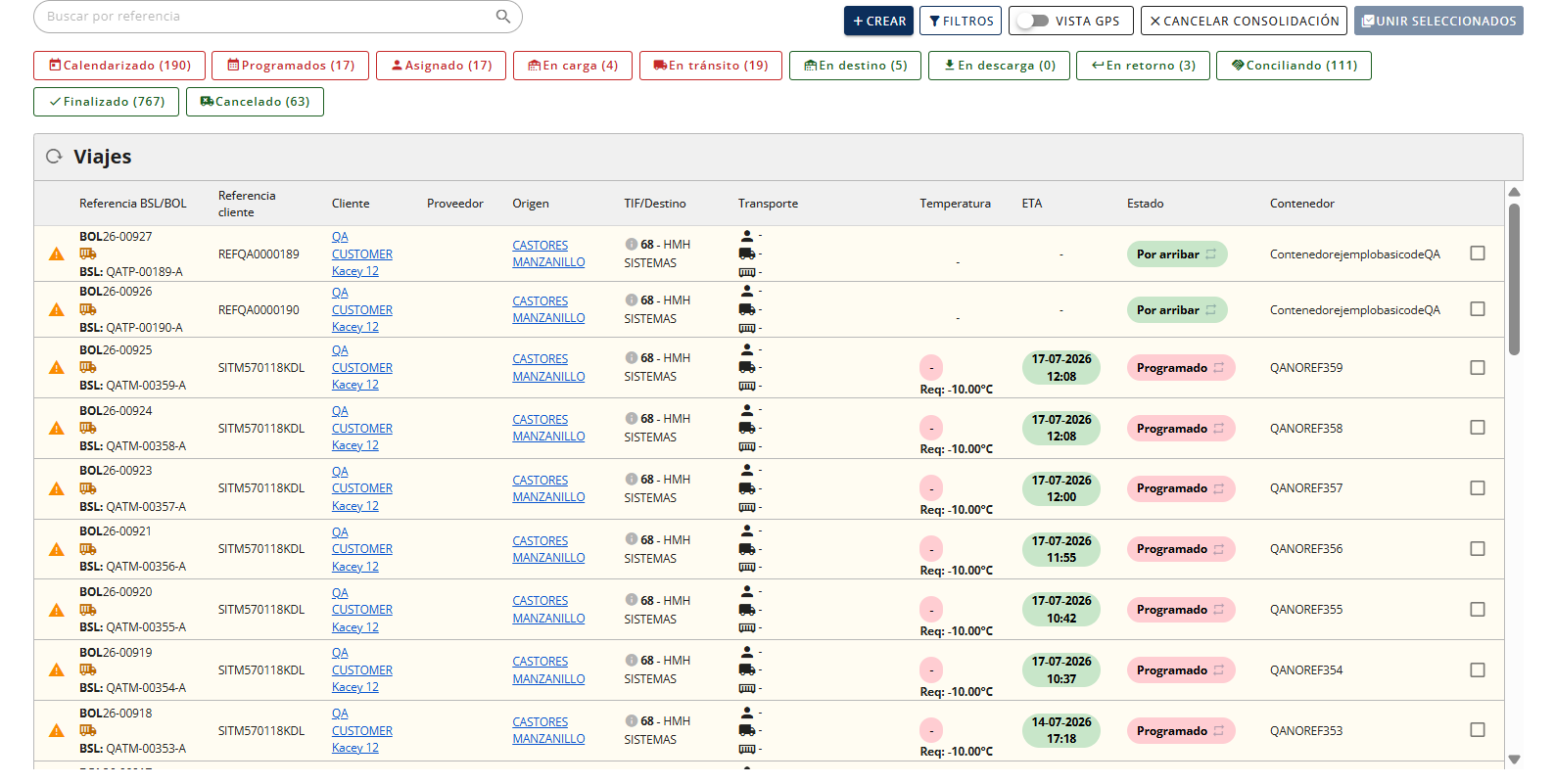
- Seleccione los viajes que desea consolidar marcando la casilla de verificación correspondiente.
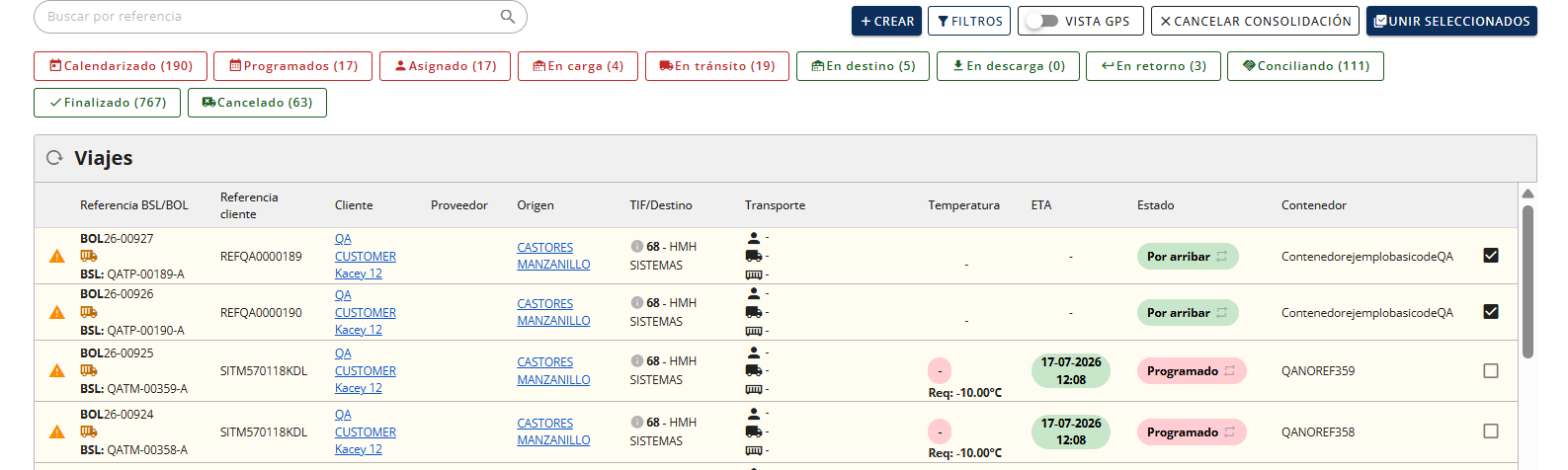
- Seleccione Unir Seleccionados.
- Verifique la información de los viajes seleccionados.
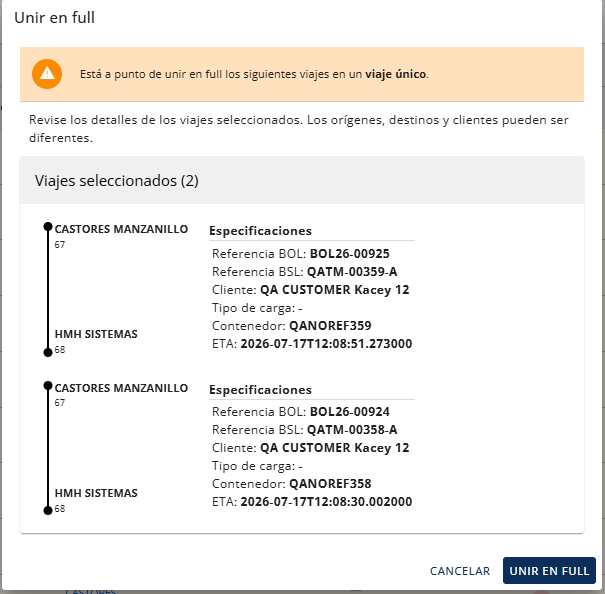
- Si es necesario, seleccione Cancelar para excluir algún viaje de la consolidación.
- Seleccione Unir en Full para confirmar la consolidación de los viajes.
Consideraciones
- Es posible seleccionar uno o varios viajes para realizar la consolidación.
- Antes de confirmar la unión, el sistema muestra un resumen con la información de cada viaje seleccionado.
- Si se desea abandonar el proceso sin realizar cambios, seleccione Cancelar y Cancelar consolidación.
Los viajes seleccionados quedan consolidados en un viaje Full, permitiendo administrarlos y darles seguimiento como una sola operación logística.
8.12 Redireccionamiento de viaje
La opción Redireccionar viaje permite cambiar la ruta de un viaje en curso desde el lugar donde se encuentra hacia una nueva dirección. Cada redireccionamiento queda registrado en el historial del viaje y genera un costo mediante el servicio extra Redireccionamiento.
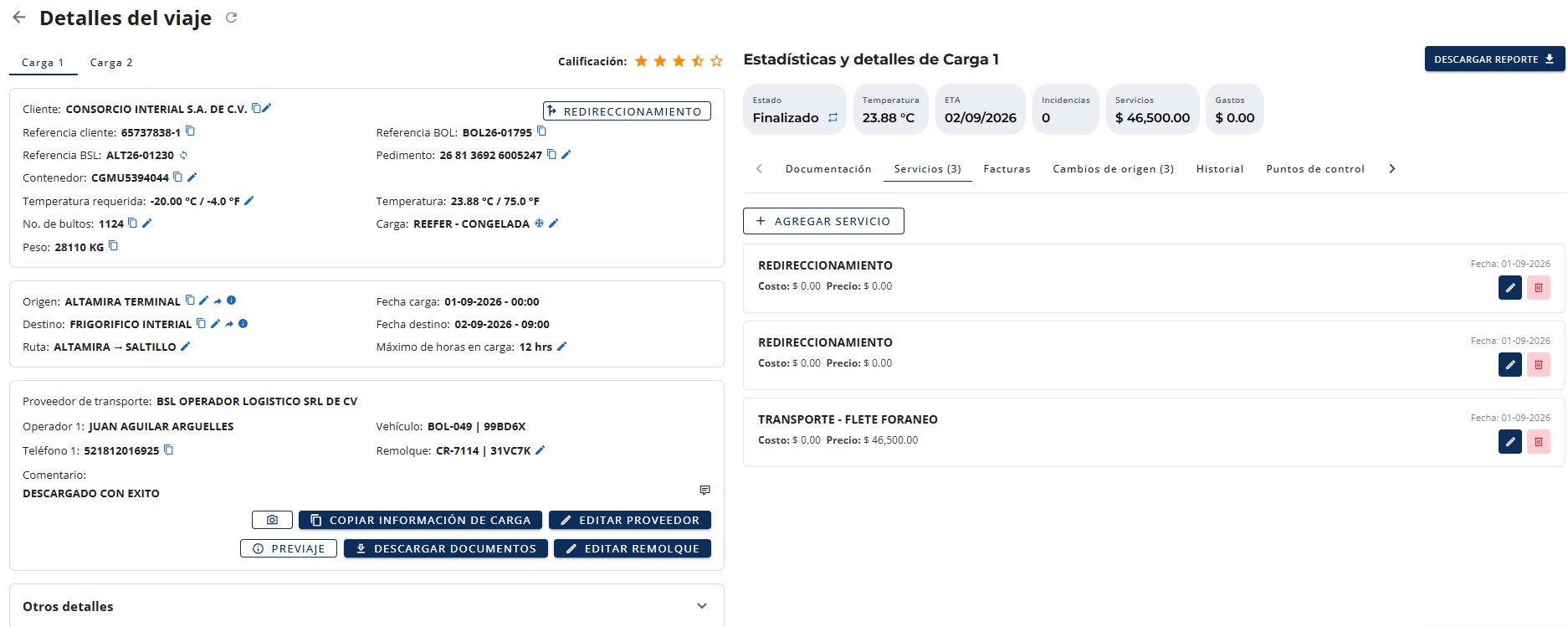
Esta opción solo se muestra en viajes activos. No es posible redireccionar un viaje finalizado o cancelado.
Redireccionar un viaje
- Ingrese al detalle del viaje que desea redireccionar.
- Seleccione Redireccionar viaje.
- Capture o seleccione en el mapa la nueva dirección.
- Seleccione Confirmar.
Al confirmar, el sistema calcula la nueva ruta a partir de la ubicación actual del viaje, agrega el servicio extra Redireccionamiento y marca el viaje con la etiqueta Redireccionado.
Etiqueta «Redireccionado»
Los viajes que tuvieron al menos un redireccionamiento muestran la etiqueta Redireccionado. Esta etiqueta aparece en el listado de viajes, en el detalle del viaje y en su historial.
Historial del viaje
Cada redireccionamiento se guarda como un registro en el historial del viaje, para conocer en qué momento se realizó el cambio de ruta. El registro muestra:
- Fecha y hora del redireccionamiento.
- Ubicación del viaje en ese momento.
- Dirección anterior y dirección nueva.
- Usuario que lo realizó.
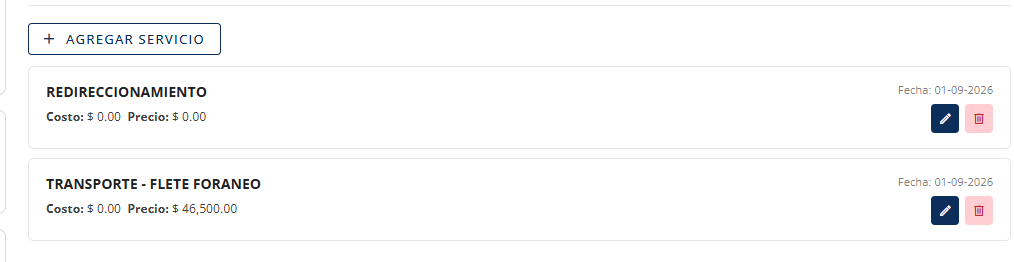
Los registros del historial no se pueden modificar ni eliminar. Si el viaje se redirecciona más de una vez, cada cambio aparece como un registro independiente.
Servicio extra «Redireccionamiento»
Redireccionamiento es un servicio extra del catálogo que permite generar un costo por el cambio de ruta. Se agrega al viaje cada vez que se confirma un redireccionamiento y su costo se suma al total del viaje.
Si el viaje se redirecciona varias veces, se genera un cargo por cada redireccionamiento.