11 Equipos BOL
El módulo Equipos BOL permite gestionar la asignación de operadores, tractos y cajas/remolques, así como consultar los recursos disponibles para conformar nuevas asignaciones. Se compone de dos secciones: Asignaciones SAMSARA y Recursos disponibles.
Para acceder, seleccione la opción Equipos BOL en el menú principal del Sistema BOL.
11.1 Asignaciones SAMSARA
En esta sección se visualizan las asignaciones registradas entre operadores, tractos y cajas/remolques, así como su estado de sincronización con SAMSARA.
Consulta de asignaciones
- Ingrese al módulo Equipos BOL.
- Seleccione la pestaña Asignaciones SAMSARA.
- En el listado, revise para cada asignación:
- Operador asignado.
- Tracto (clave económica y placa).
- Caja(s)/remolque(s) asignada(s), con su tamaño en pies cuando esté registrado.
- Cliente(s) relacionado(s) a la asignación.
- Estado de la asignación (Pendiente o Sincronizado).
- Fecha de inicio/fin y estado de conciliación.
- Utilice el buscador Buscar asignación o el botón FILTROS para localizar una asignación específica.
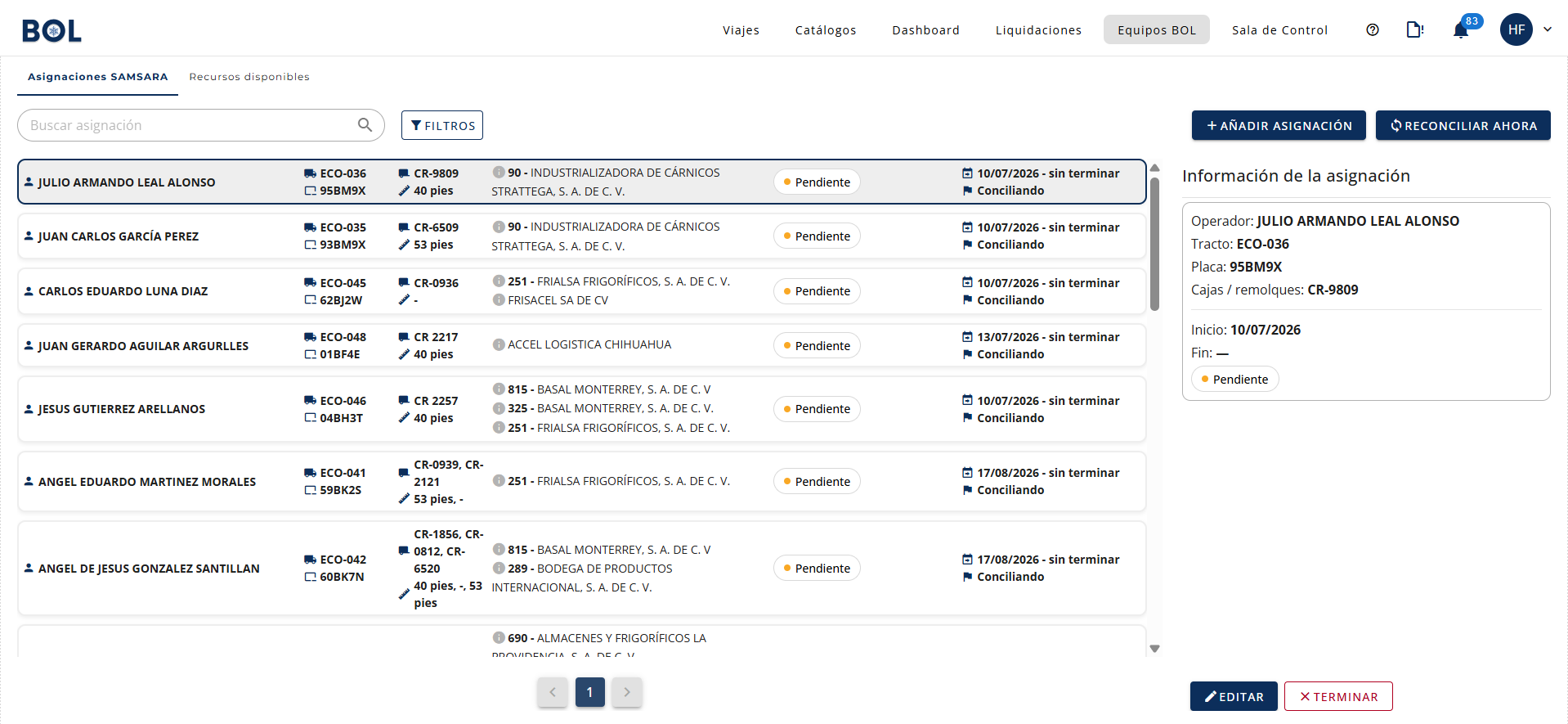
Columnas del listado de asignaciones
El listado de Asignaciones SAMSARA muestra la siguiente información para cada registro:
| Columna | Descripción |
|---|---|
| Operador | Nombre del operador asignado. |
| Tracto | Clave económica y placa del tracto asignado. |
| Caja/Remolque | Clave del remolque asignado. |
| Tamaño | Tamaño en pies de la caja/remolque asignado (40, 48 o 53 pies). Si el equipo no tiene tamaño registrado, se muestra un guion (-). |
| Cliente | Clave y razón social del/los cliente(s) relacionado(s) con la asignación. |
| Estado | Estado actual de la asignación: Pendiente o Sincronizado. |
| Fecha | Fecha de inicio de la asignación y, en su caso, fecha de término. |
| Conciliación | Estado de conciliación de la asignación (por ejemplo, Conciliando). |
Detalle de una asignación
- Seleccione una asignación de la lista.
- En el panel derecho Información de la asignación, consulte:
- Operador, tracto, placa y caja(s)/remolque(s) asignados.
- Fecha de inicio y fin de la asignación.
- Estado actual de la asignación.
- Para modificar la asignación seleccionada, utilice el botón EDITAR.
- Para finalizar la asignación seleccionada, utilice el botón TERMINAR.
Añadir una asignación
- En la pestaña Asignaciones SAMSARA, seleccione el botón + AÑADIR ASIGNACIÓN.
- Complete la información solicitada (operador, tracto y caja/remolque a asignar).
- Confirme la operación para registrar la nueva asignación.
Reconciliar asignaciones
- En la pestaña Asignaciones SAMSARA, seleccione el botón RECONCILIAR AHORA.
- El sistema actualizará el estado de conciliación de las asignaciones con la información sincronizada de SAMSARA.
11.2 Recursos disponibles
En esta sección se visualizan los operadores, tractos y cajas/remolques que se encuentran disponibles para conformar una nueva asignación.
Consulta de recursos disponibles
- Ingrese al módulo Equipos BOL.
- Seleccione la pestaña Recursos disponibles.
- Revise las tres columnas disponibles:
- Operadores: nombre del operador y fecha de su última asignación.
- Tractos: clave económica, placa y ubicación registrada.
- Cajas/Remolques: clave, placa y ubicación registrada.
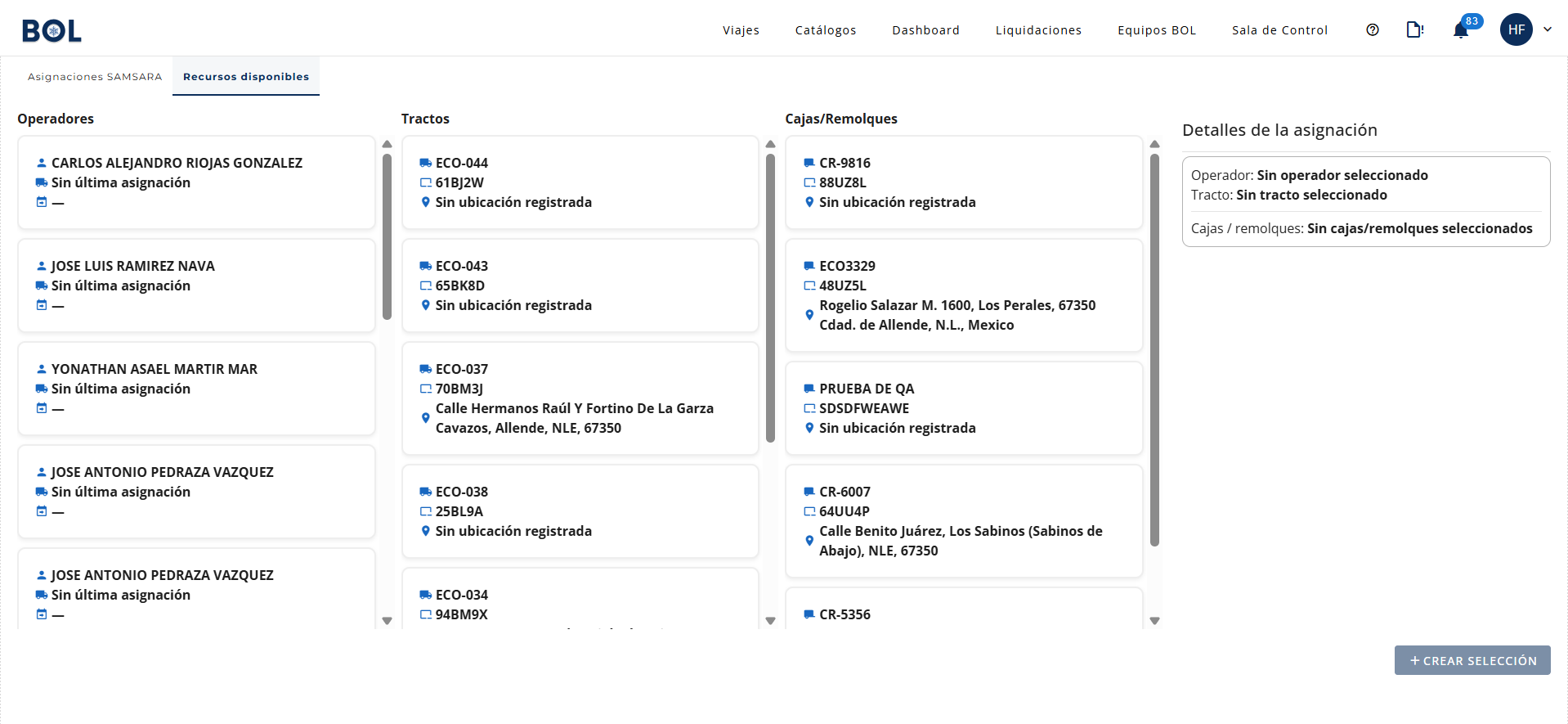
Crear una selección
- En la pestaña Recursos disponibles, seleccione un operador, un tracto y, en su caso, una o más cajas/remolques de las listas correspondientes.
- Verifique la información capturada en el panel derecho Detalles de la asignación.
- Seleccione el botón + CREAR SELECCIÓN para registrar la nueva asignación con los recursos elegidos.
Nota: Si algún recurso no ha sido seleccionado, el panel de Detalles de la asignación mostrará la leyenda “Sin operador seleccionado”, “Sin tracto seleccionado” o “Sin cajas/remolques seleccionados”, según corresponda.
11.3 Ruleta de operadores
La Ruleta de operadores es la cola ordenada de operadores propios de BSL Operador Logístico que se encuentran disponibles para recibir una nueva asignación. Sustituye el control manual que anteriormente se llevaba en libreta, y permite al equipo de asignaciones conocer en tiempo real quién está en espera y en qué orden.
Se accede desde el menú Equipos BOL, en la pestaña Ruleta de operadores.
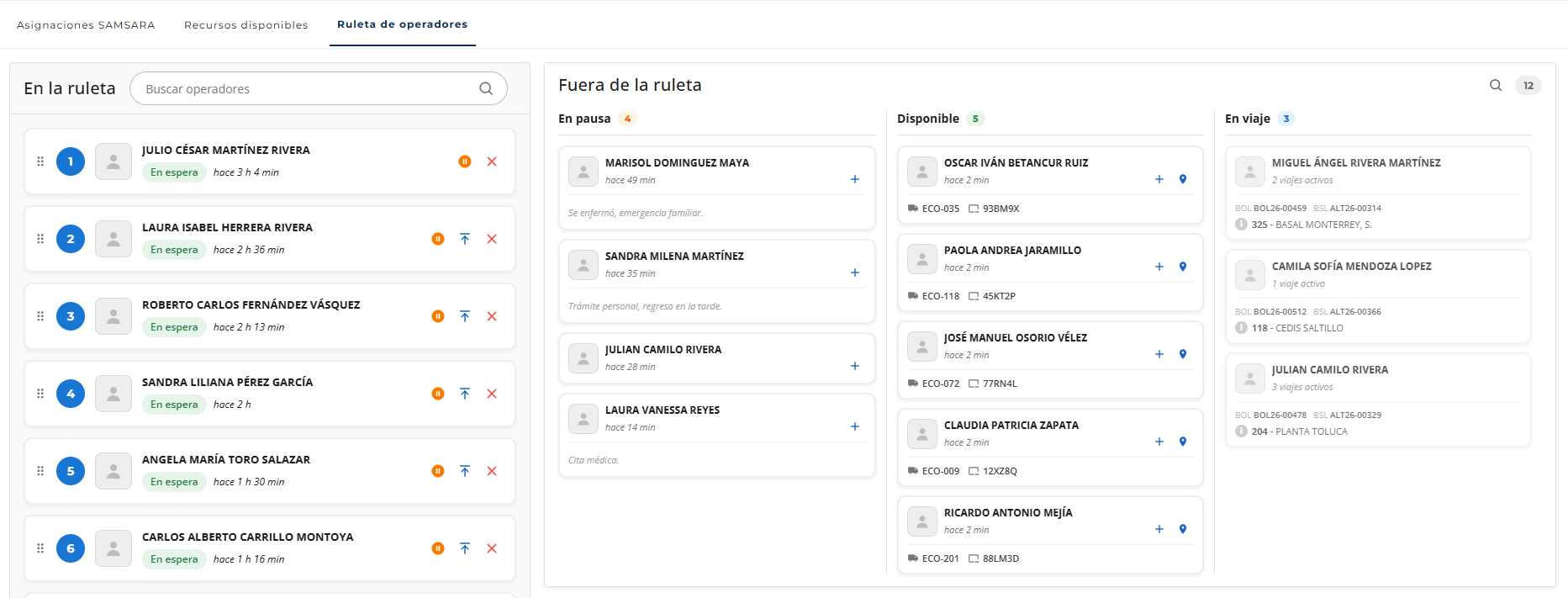
La ruleta incluye únicamente a los operadores de proveedores propios y funciona como una cola global única, sin segmentación por base o centro de operación.
Estructura de la pantalla
La pantalla se divide en dos paneles:
- En la ruleta (panel izquierdo): lista numerada de los operadores en espera, en el orden en que serán considerados para una asignación.
- Fuera de la ruleta (panel derecho): operadores que no están en la fila, clasificados en tres columnas: En pausa, Disponible y En viaje. Cada columna muestra un contador con el número de operadores.
Ingreso automático a la ruleta
El operador entra a la ruleta de forma automática cuando sube la POD (prueba de descarga) de su último viaje activo desde la aplicación (PWA). No se requiere ninguna acción por parte del equipo de asignaciones.
- Un operador puede tener varios viajes activos al mismo tiempo; solo ingresa a la ruleta cuando ya no le queda ningún viaje activo. Mientras tanto aparece en la columna En viaje, donde se indica cuántos viajes activos tiene, junto con la referencia BOL, la referencia BSL y el destino.
- Los tipos de documento que activan el ingreso a la cola se configuran desde el catálogo de documentos, por lo que pueden ajustarse sin intervención técnica.
Consulta de la cola
Cada tarjeta del panel En la ruleta muestra:
- El número de posición en la fila.
- El nombre del operador.
- La etiqueta En espera y el tiempo que lleva esperando (por ejemplo, hace 2 h 36 min).
- Los botones de acción para pausar, mover al inicio o retirar de la ruleta.
Para localizar a un operador específico, utilice el buscador Buscar operadores ubicado en la parte superior del panel.
El orden sirve como referencia para el equipo de asignaciones, pero no es estrictamente obligatorio: el Agente BOL puede asignar un viaje al operador que considere más adecuado según la operación.
Reordenar la cola manualmente
Para modificar la posición de un operador, arrastre su tarjeta desde el ícono de agarre (⋮⋮) ubicado a la izquierda y suéltela en la posición deseada. El nuevo orden se guarda automáticamente y se refleja para todos los usuarios.
Para llevar a un operador directamente al primer lugar de la fila, seleccione el botón de flecha hacia arriba de su tarjeta.
Pausar y reintegrar operadores
Cuando un operador no está disponible temporalmente (por ejemplo, por una emergencia, un trámite personal o una cita médica):
- En su tarjeta dentro de En la ruleta, seleccione el botón Pausar (ícono naranja).
- Capture el motivo de la pausa, si el sistema lo solicita.
- El operador sale de la fila de inmediato y aparece en la columna En pausa, junto con el tiempo transcurrido y el motivo registrado.
Cuando el operador vuelva a estar disponible, seleccione el botón + de su tarjeta en la columna En pausa. El operador se reincorpora al final de la cola, tal como esté en ese momento.
Agregar un operador manualmente
Los operadores de la columna Disponible (sin viajes activos que aún no están en la fila) pueden incorporarse a la ruleta seleccionando el botón + de su tarjeta. Además del nombre y el tiempo de disponibilidad, estas tarjetas muestran el tracto y las placas asociadas, y un botón con ícono de ubicación para consultar su posición.
Retirar a un operador de la ruleta
Si un operador ya no debe formar parte de la fila, seleccione el botón X (rojo) de su tarjeta. Esta acción es lógica: no elimina al operador del sistema, solo lo retira de la ruleta.
Asignar un viaje desde la ruleta
La asignación puede realizarse desde dos puntos:
- Desde Pre-programación, al asignar operador a un viaje.
- Desde el detalle del viaje.
En ambos casos se utiliza el mismo flujo de asignación de operador que ya existe en el sistema, mostrando a los operadores disponibles según el orden de la ruleta. Al asignarse un viaje, el operador sale de la fila y pasa a la columna En viaje.
Restauración de posición
Si un viaje asignado a un operador desde la ruleta se cancela o se desasigna, el operador recupera la posición que tenía antes de la asignación, evitando que pierda su turno por una situación ajena a él.
Vista del operador en la PWA
El operador que se encuentra en la ruleta ve en su aplicación el mensaje “En fila en espera para asignación”. Por política operativa, la aplicación no muestra su posición exacta en la cola.
El orden de la ruleta es de uso interno del equipo de asignaciones. No debe compartirse con los operadores, ya que la posición puede cambiar por reordenamientos, pausas o restauraciones.