10 Liquidaciones
El módulo Liquidaciones permite consultar los movimientos registrados de las unidades relacionados con:
- Consumos de combustible, donde se muestran las cargas de combustible realizadas.
- Cruces de casetas, donde se visualizan los pagos de peaje registrados.
Además, desde este módulo es posible buscar información, filtrar los registros por un rango de fechas y consultar el detalle de cada movimiento.
10.1 Consultar consumo de combustible
- En el menú superior, haga clic en Liquidaciones.
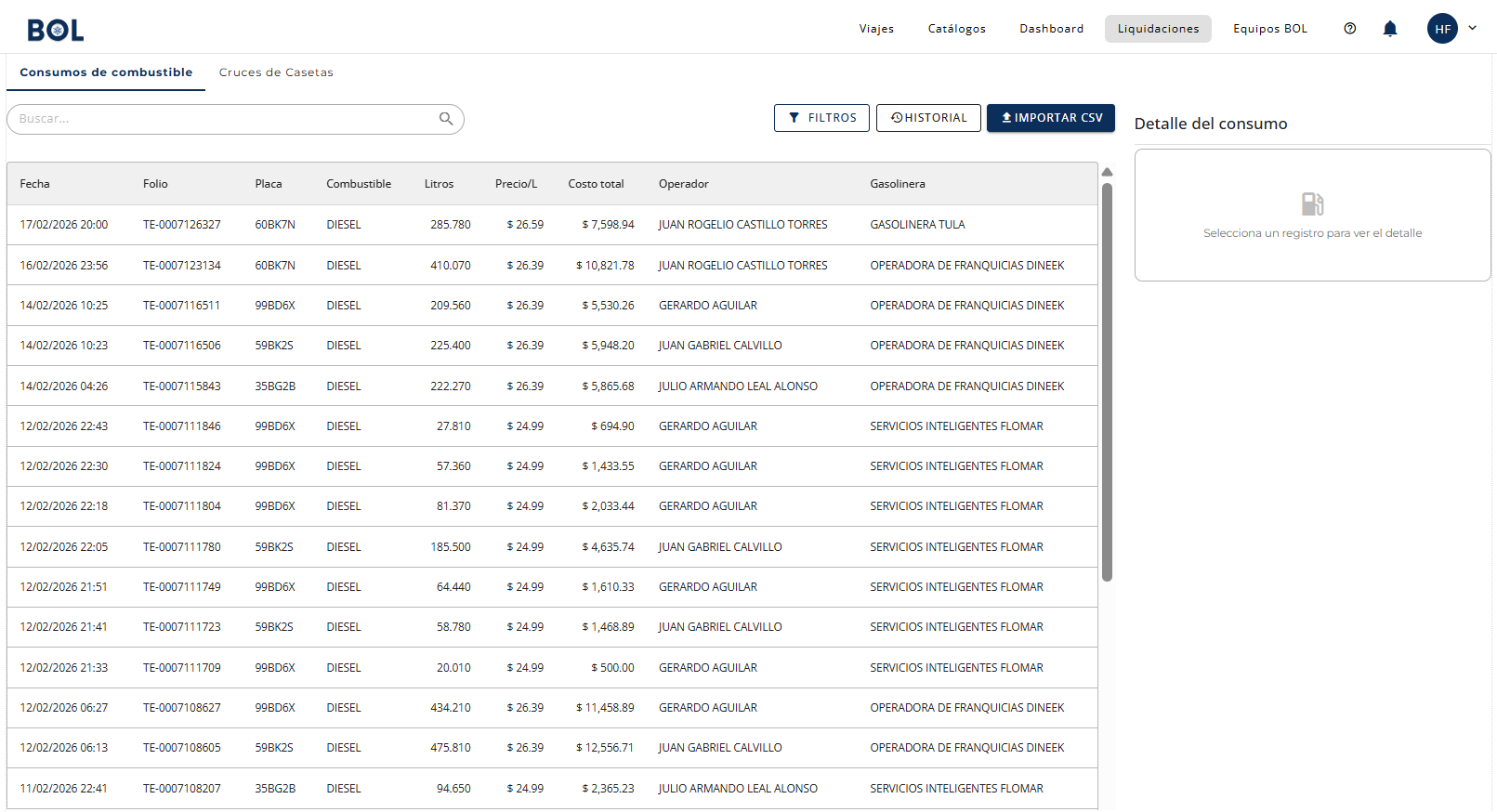
- Seleccione la pestaña Consumos de combustible. Aquí encontrará el listado de todas las cargas de combustible registradas, con la siguiente información:
- Fecha.
- Folio.
- Placa.
- Combustible.
- Litros.
- Precio por litro.
- Costo total.
- Operador.
- Gasolinera.
- Busque o filtre la información (opcional):
- Utilice el campo Buscar para localizar un registro.
- Haga clic en Filtros para seleccionar una fecha de inicio y una fecha de fin, y aplique el filtro para visualizar únicamente los movimientos registrados dentro de ese período.
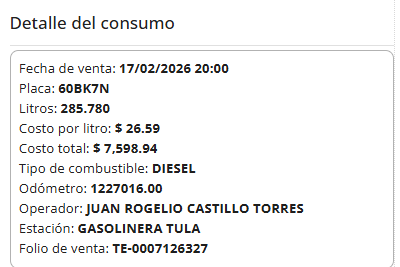
- Seleccione cualquier registro de la lista para consultar el detalle. En el panel derecho se mostrará la información completa del consumo, como:
- Fecha de venta.
- Placa.
- Litros.
- Costo.
- Tipo de combustible.
- Odómetro.
- Operador.
- Gasolinera.
- Folio de venta.
Registrar consumo de combustible
- Seleccione el botón azul Importar CSV ubicado en la esquina superior derecha de la tabla.
- Para subir el reporte del proveedor, seleccione el recuadro gris que indica Archivo CSV dentro de la ventana emergente para buscar y cargar el archivo correspondiente (asegúrese de que no supere los 50 MB).
- Seleccione el botón Continuar una vez que el archivo se haya cargado correctamente en el recuadro.
- Espere a que el sistema procese la información. Al finalizar, los consumos importados estarán disponibles en el listado del módulo.
Para cancelar el proceso, seleccione el botón Cancelar si desea cerrar la ventana sin subir ninguna información.
Opciones adicionales disponibles en esta ventana:
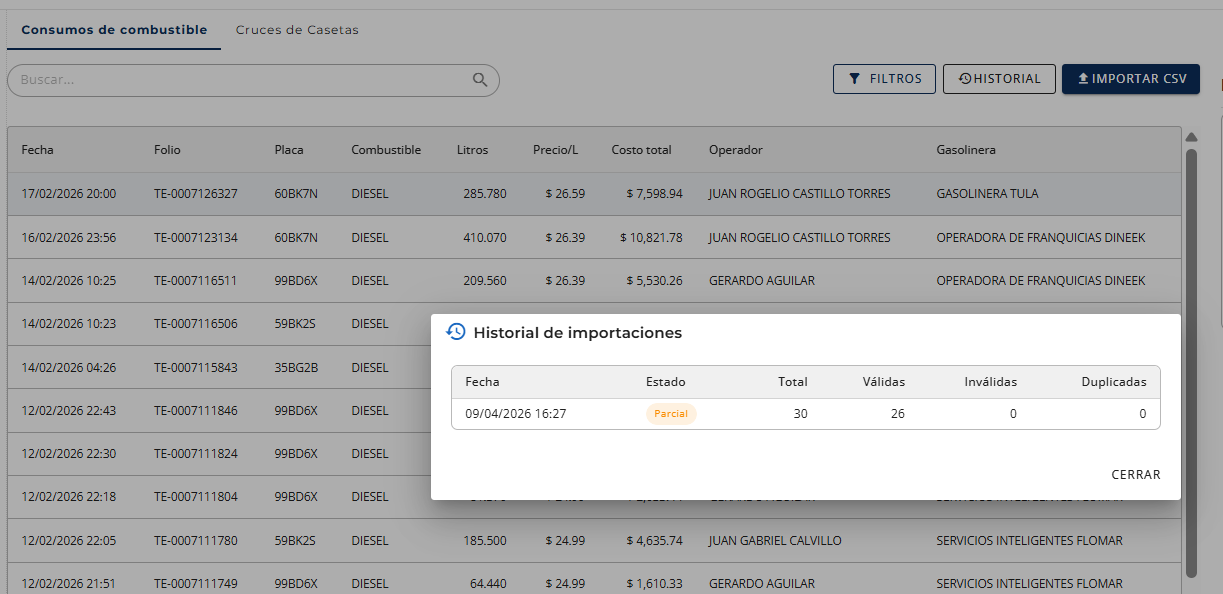
- Para revisar cargas anteriores: seleccione el botón Historial para consultar las importaciones masivas que se han realizado previamente en el sistema.
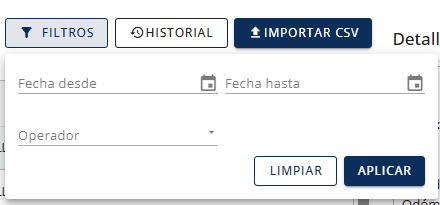
- Para segmentar los registros de la tabla: seleccione el botón Filtros si requiere buscar consumos por operador o rango de fechas específico.
10.2 Consultar cruces de casetas
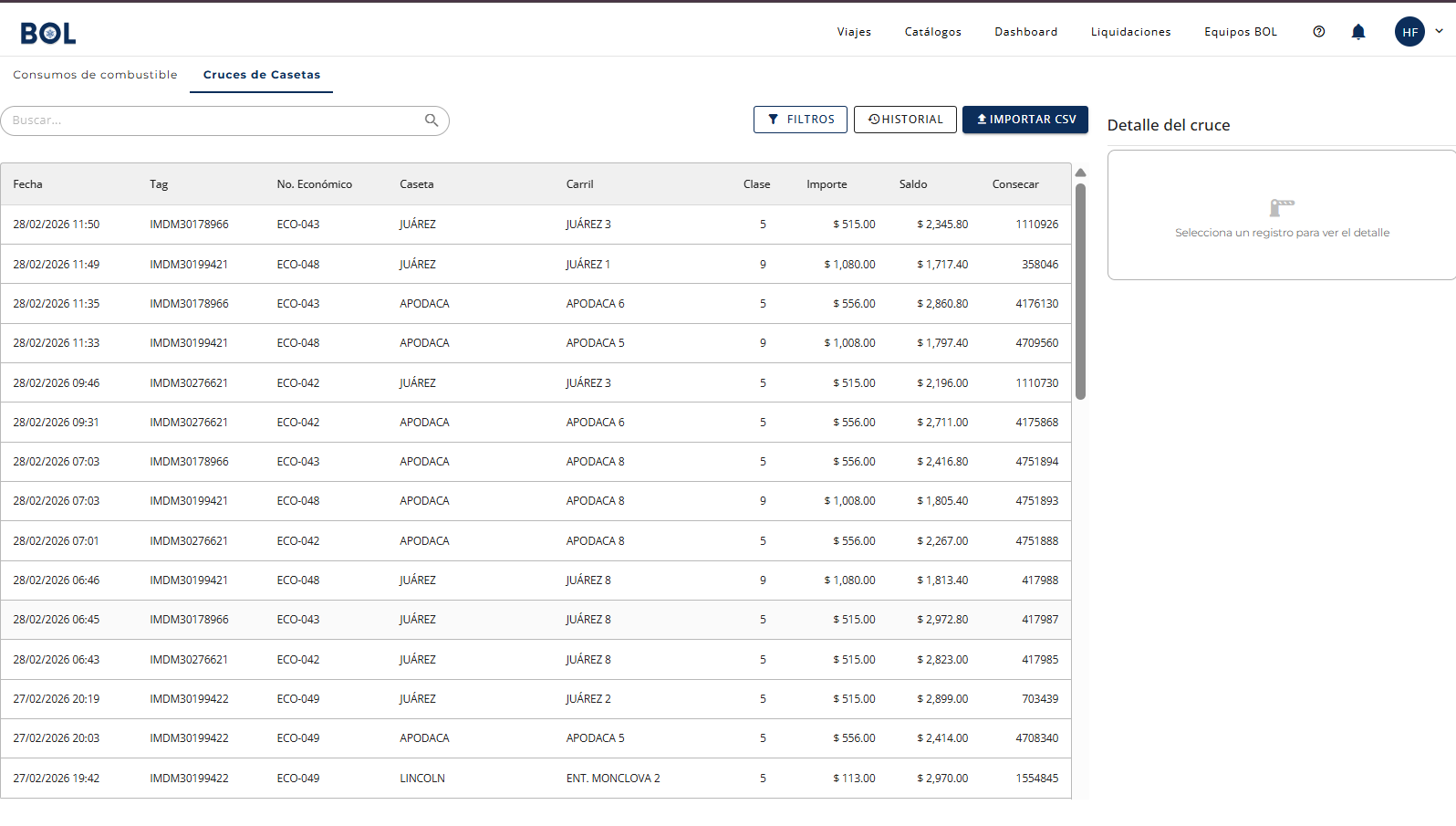
- Seleccione la pestaña Cruces de Casetas. Aquí se muestran todos los cruces de peaje registrados, con las siguientes columnas:
- Fecha.
- Tag.
- Número económico.
- Caseta.
- Carril.
- Clase.
- Importe.
- Saldo.
- Consecutivo.
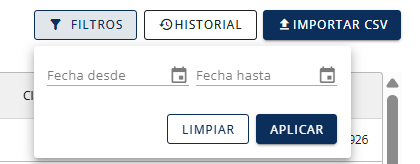
- Busque un registro (opcional) utilizando el campo Buscar o el botón Filtros para localizar un cruce específico.
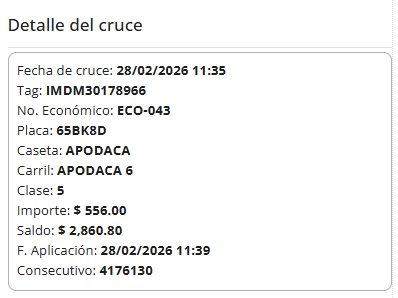
- Seleccione un registro de la lista para consultar el detalle. En el panel derecho se mostrará la información detallada del cruce, como:
- Fecha del cruce.
- Tag.
- Número económico.
- Placa.
- Caseta.
- Carril.
- Clase.
- Importe.
- Saldo.
- Fecha de aplicación.
- Consecutivo.
Registrar cruces de casetas
- Seleccione el botón azul Importar CSV ubicado en la esquina superior derecha de la tabla.
- Para subir el reporte del proveedor, seleccione el recuadro gris que indica Archivo CSV dentro de la ventana emergente para buscar y cargar el archivo correspondiente (asegúrese de que no supere los 50 MB).
- Seleccione el botón Continuar una vez que el archivo se haya cargado correctamente en el recuadro.
- Espere a que el sistema procese la información. Al finalizar, los cruces importados estarán disponibles en el listado del módulo.
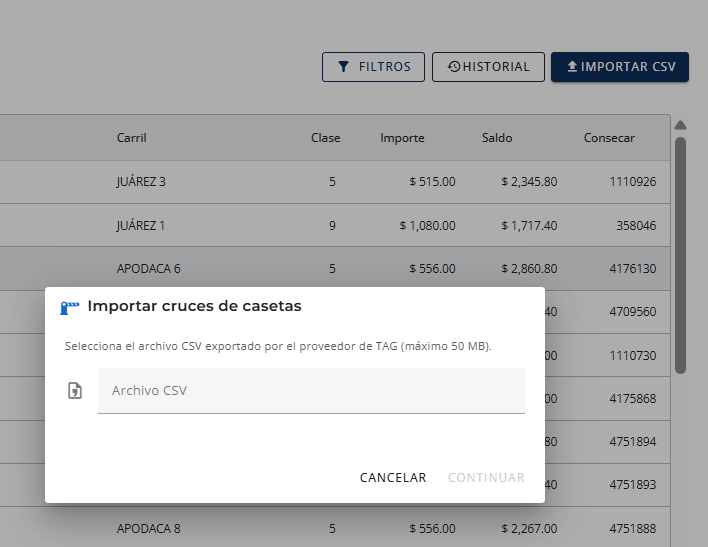
Para cancelar el proceso, seleccione el botón Cancelar si desea cerrar la ventana sin subir ninguna información.
Opciones adicionales disponibles en esta ventana:
- Para revisar cargas anteriores: seleccione el botón Historial para consultar las importaciones masivas que se han realizado previamente en el sistema.
- Para segmentar los registros de la tabla: seleccione el botón Filtros si requiere buscar cruces de caseta por rango de fechas específico.