5 Módulo de Previajes
El módulo Previajes se utiliza para recibir, revisar y preparar solicitudes de transporte antes de convertirlas en viajes operativos. Funciona como el punto de entrada de toda operación: es aquí donde la información llega por primera vez al sistema y donde se detectan, antes de que el viaje inicie, los datos que faltan o que requieren ajuste.
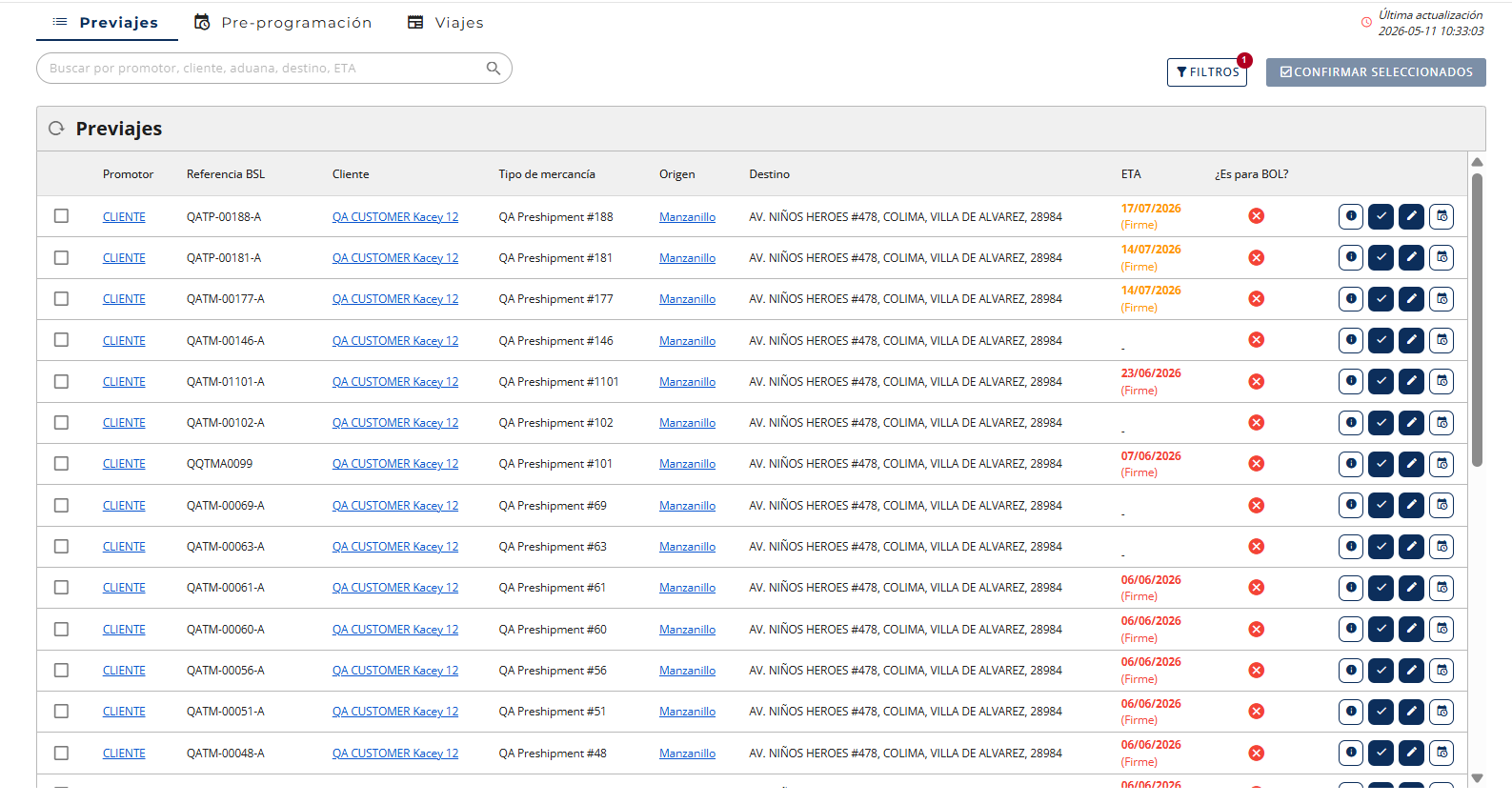
Aquí se muestran los previajes provenientes de RECO, el sistema utilizado para la gestión de importaciones. Esta información es enviada por el cliente o capturada previamente en dicho sistema e incluyen información como el cliente, la mercancía, el origen, el destino y la fecha estimada del servicio.
Los previajes no pueden ser capturados manualmente en BOL, ya que son generadas y administradas desde RECO. BOL únicamente recibe esta información para continuar con el proceso operativo. Esta separación es intencional: mantiene a RECO como la única fuente de verdad para el origen de una solicitud de transporte, evitando que se generen registros duplicados o inconsistentes entre ambos sistemas.
Antes de que un viaje pueda ser programado y asignado a una unidad de transporte, el previaje debe pasar por este proceso de edición (en caso de que aplique) y validación, garantizando que la información recibida sea correcta y esté disponible para la operación. Este paso funciona como un filtro de calidad: entre menos datos falten o estén mal capturados en esta etapa, más fluida será la programación y asignación posteriores, reduciendo retrasos y correcciones de último momento.
Cada previaje muestra además un indicador de estado que refleja qué tan reciente es la sincronización con RECO y qué tan próxima está su fecha estimada; esto permite priorizar visualmente cuáles requieren atención inmediata frente a los que aún tienen margen de tiempo.
5.1 Funciones principales
Desde este módulo, el usuario puede realizar las siguientes tareas antes de que un previaje se convierta en un viaje operativo:
- Revisar la información recibida antes de crear el viaje definitivo.
- Validar cliente, origen, destino y mercancía.
- Completar datos faltantes como pedimento, ruta o fecha de carga.
- Confirmar uno o varios registros para convertirlos en viajes.
- Evitar errores antes de la programación y asignación operativa.
5.2 Confirmar Previajes
- Ingrese al módulo Previajes.
- Localice los previajes que desea confirmar utilizando la barra de búsqueda o los filtros disponibles.
- Seleccione uno o varios previajes marcando la casilla de verificación correspondiente.
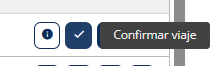
- Seleccione Confirmar Seleccionados.
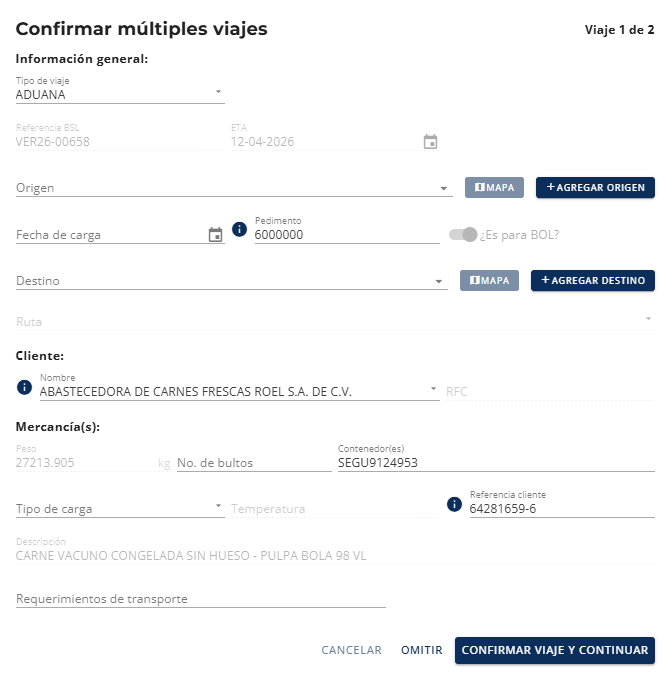
- Para cada previaje seleccionado, revise y complete la información del viaje:
- Tipo de viaje.
- Referencia BSL.
- ETA.
- Origen.
- Fecha de carga.
- Pedimento (si aplica).
- Destino.
- Ruta.
- Cliente.
- Información de la mercancía (peso, contenedor, tipo de carga, referencia del cliente y descripción).
- Requerimientos de transporte (si aplica).
- Si el cliente no existe en el catálogo, seleccione Crear este Cliente para registrarlo.
- Seleccione Confirmar Viaje y Continuar para guardar el viaje y continuar con el siguiente previaje.
- Repita el proceso hasta confirmar todos los previajes seleccionados.
Cada previaje despliega una señal de color que combina dos factores: qué tan reciente fue la última sincronización con la fuente externa, y qué tan próxima está la fecha estimada del servicio. Un color en alerta no necesariamente indica un error — con frecuencia solo señala que conviene revisar ese registro antes de continuar con la confirmación.
5.3 Consideraciones
- Es posible confirmar uno o varios previajes en una misma operación.
- El sistema indica el progreso del proceso mediante un contador (por ejemplo: Viaje 1 de 2).
- Si un previaje no debe confirmarse en ese momento, seleccione Omitir para continuar con el siguiente.
- Para cancelar el proceso sin guardar cambios, seleccione Cancelar. Una vez confirmados, los previajes son convertidos en viajes y quedan disponibles para su programación, asignación y seguimiento dentro del sistema. A partir de este punto, cualquier ajuste posterior a la información ya no se realiza desde Previajes, sino directamente sobre el viaje en el módulo correspondiente.
5.4 Editar Previajes
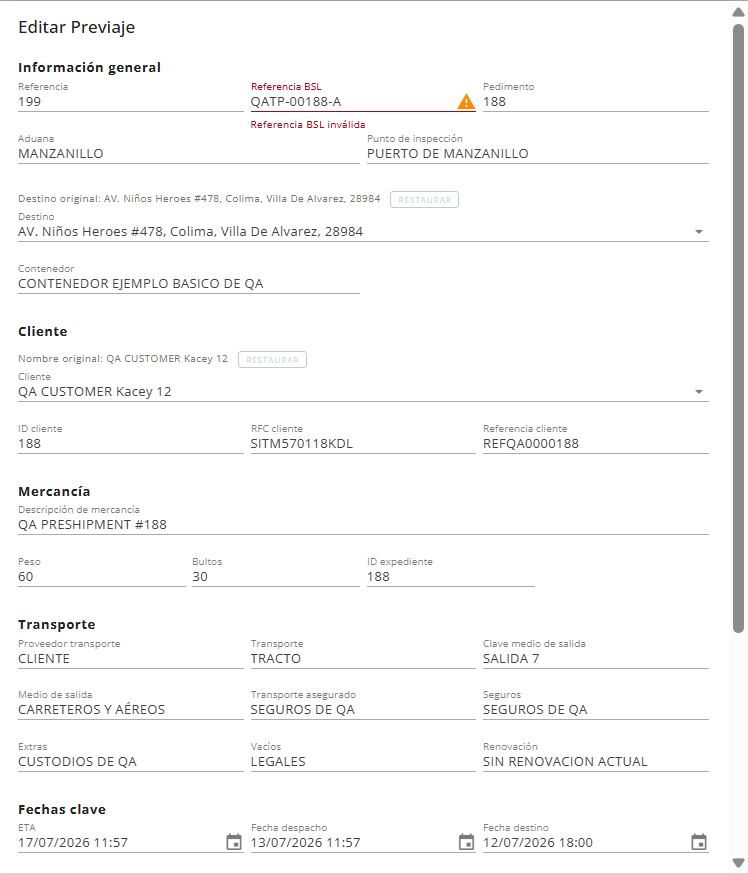
Desde esta ventana es posible realizar ajustes sobre los previajes previamente creados, útil cuando se detecta un dato incompleto o incorrecto antes de proceder con su confirmación. 1. Seleccione Editar Previaje desde los botones de acción. 2. Actualice la información deseada en el formulario. 3. Seleccione Guardar cambios.
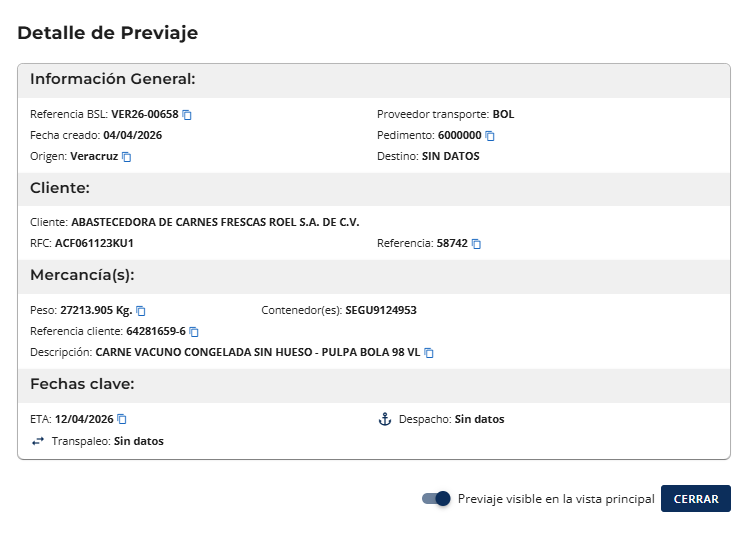
5.5 Detalle de previaje
Esta vista muestra la información detallada relacionada con el previaje seleccionado, permitiendo consultar sus datos completos sin necesidad de iniciar el proceso de confirmación o edición.
5.6 Pre-programación múltiple de previajes
Desde la vista Previajes es posible seleccionar varios registros al mismo tiempo y enviarlos en conjunto al proceso de pre-programación, en lugar de editar y pre-programar uno por uno. Esto agiliza la operación cuando se debe procesar un volumen alto de previajes.
Selección de previajes
En la tabla de Previajes se activa la casilla de verificación ubicada al inicio de cada fila para seleccionar los registros deseados. Es posible seleccionar uno, varios o todos los previajes visibles en la lista, apoyándose en los filtros de búsqueda (promotor, cliente, aduana, destino, ETA) para acotar el conjunto de trabajo.
Una vez realizada la selección, se habilita el botón ACCIONES SELECCIONADOS, ubicado en la parte superior derecha de la pantalla.
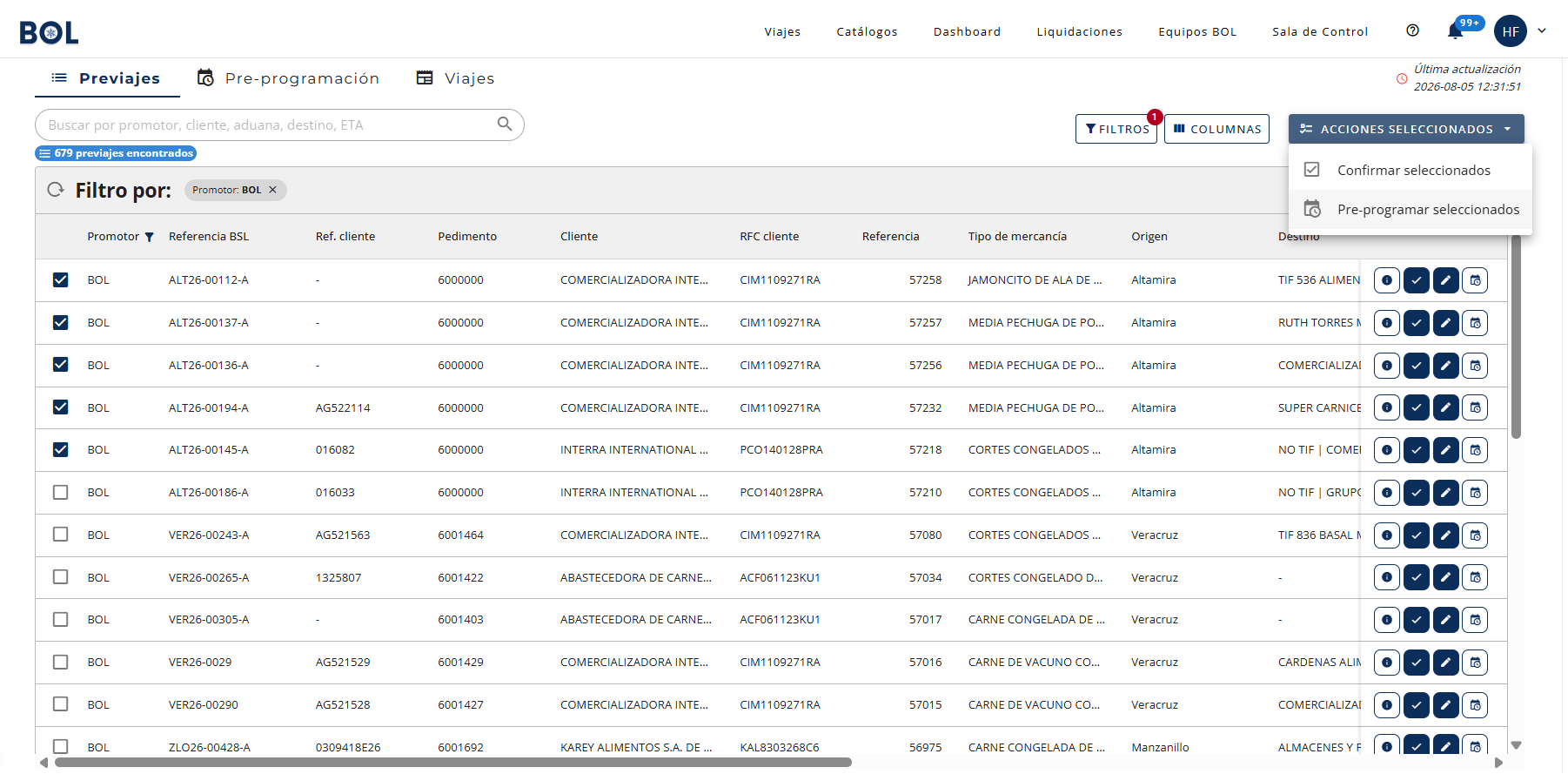
Al desplegar el botón se muestran dos acciones disponibles para el lote seleccionado:
- Confirmar seleccionados: valida y confirma directamente los previajes marcados.
- Pre-programar seleccionados: envía el conjunto de previajes al flujo de edición y pre-programación.
Edición secuencial del lote
Al elegir Pre-programar seleccionados, el sistema abre la ventana Editar previaje, la cual va presentando uno por uno los registros seleccionados, indicando el avance con el contador “Editar previaje X de N” en la parte superior.
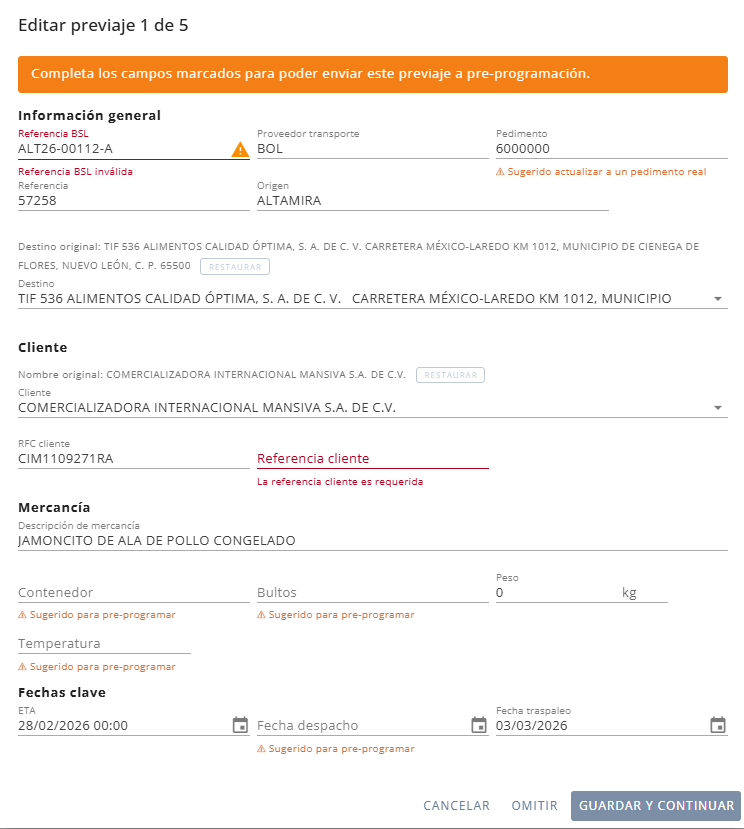
Para cada previaje se muestran los datos agrupados en las siguientes secciones:
- Información general: referencia BSL, proveedor de transporte, pedimento, referencia, origen y destino.
- Cliente: nombre del cliente, RFC y referencia del cliente.
- Mercancía: descripción, contenedor, bultos, peso y temperatura.
- Fechas clave: ETA, fecha de despacho y fecha de traspaleo.
El sistema resalta en color los campos que requieren atención antes de continuar:
- Los campos marcados en rojo indican un dato faltante u obligatorio (por ejemplo, “La referencia cliente es requerida”).
- Los campos marcados en naranja muestran una sugerencia o advertencia, como una referencia BSL inválida o un valor sugerido para completar la pre-programación (contenedor, bultos, temperatura o ETA).
Cuando el sistema detecta un dato original distinto al capturado (por ejemplo, en el destino o el nombre del cliente), se muestra el valor original junto con el botón RESTAURAR, que permite regresar al dato tal como se recibió originalmente.
Avance entre registros del lote
En la parte inferior de la ventana se encuentran las opciones para continuar con el proceso:
- GUARDAR Y CONTINUAR: guarda los cambios del previaje actual y avanza automáticamente al siguiente registro del lote.
- OMITIR: pasa al siguiente previaje sin guardar cambios en el actual.
- CANCELAR: cierra la ventana e interrumpe el proceso de pre-programación por lote.
El proceso se repite hasta completar la revisión de todos los previajes seleccionados, momento en el cual el sistema regresa a la vista general de Previajes con los registros ya actualizados.