4 Requisitos de acceso
Para acceder al Sistema BOL es necesario contar con un usuario y contraseña previamente asignados por el administrador del sistema. Asimismo, se recomienda utilizar un navegador web actualizado y disponer de una conexión estable a Internet para garantizar el correcto funcionamiento de la plataforma.
4.1 Inicio de Sesión
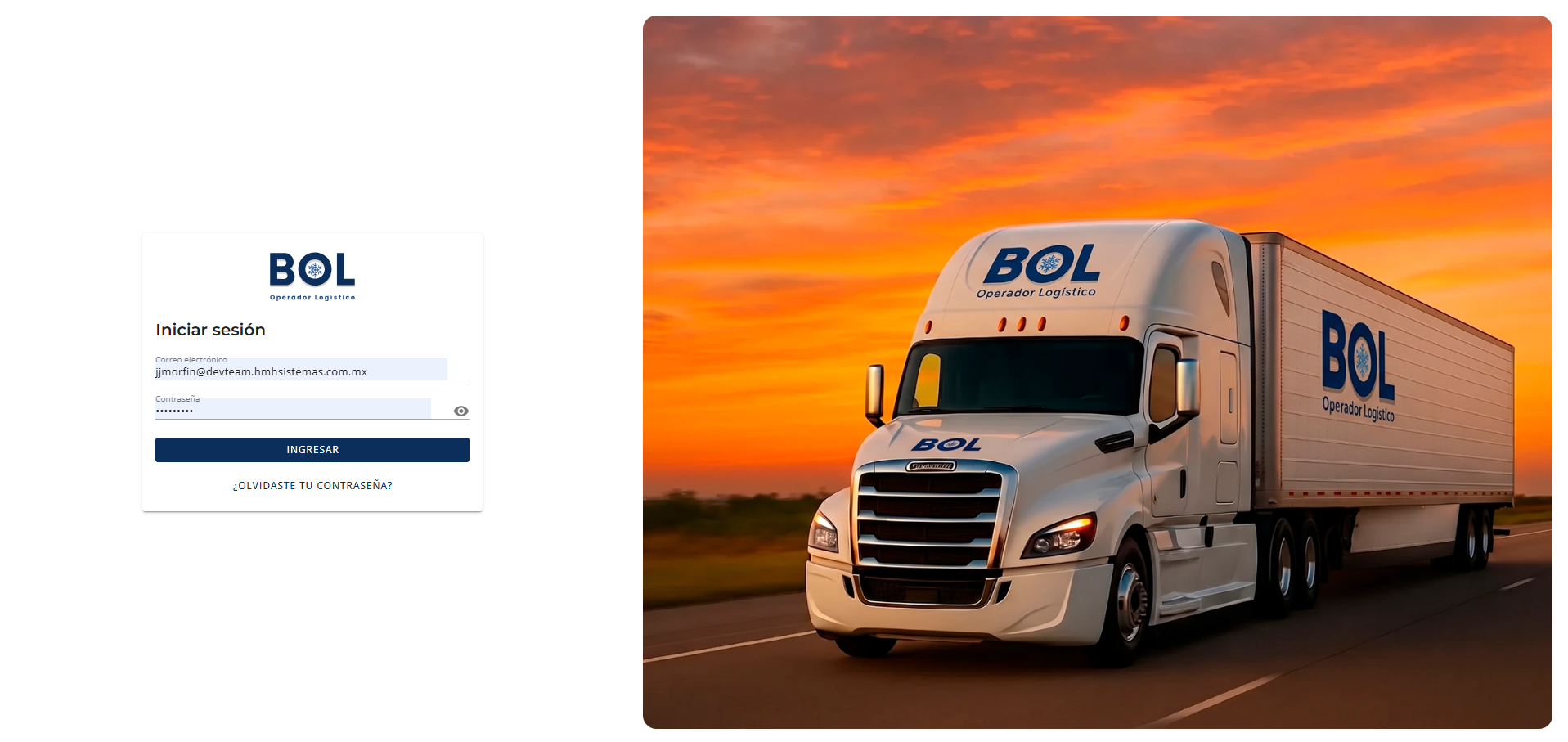
Para ingresar al Sistema BOL, realice los siguientes pasos:
- Abra el navegador web de su preferencia.
- Ingrese la URL del Sistema BOL.
- Capture su correo electrónico y contraseña en los campos correspondientes.
- Seleccione el botón Ingresar.
- Una vez validadas las credenciales, el sistema mostrará la pantalla principal con los módulos disponibles de acuerdo con los permisos asignados a su perfil de usuario.
4.2 Restablecer Contraseña
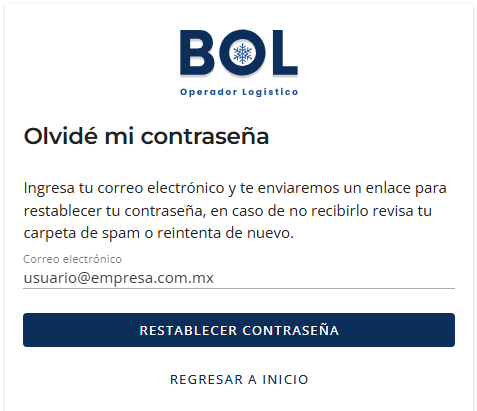
- En la pantalla de inicio de sesión, seleccione ¿Olvidaste tu contraseña?.
- Ingrese el correo electrónico registrado en el sistema y seleccione Restablecer Contraseña.
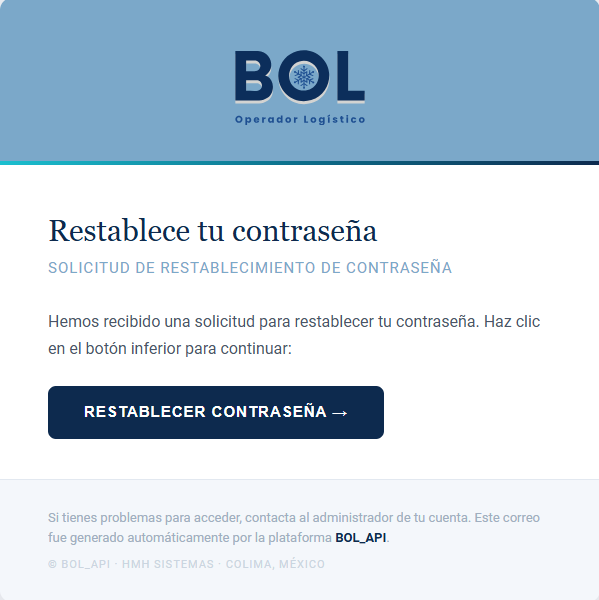
- Revise su bandeja de entrada; el sistema enviará un correo con el asunto “Password recovery”.
- En el correo recibido, seleccione el botón Restablecer Contraseña.
- En la pantalla Crear nueva contraseña, ingrese:
- Nueva contraseña (de 8 a 40 caracteres, se recomienda combinar letras, números y un símbolo).
- Confirmar contraseña (debe coincidir con la nueva contraseña).
- Utilice el ícono de ojo (👁) para mostrar u ocultar la contraseña ingresada, si desea verificarla.
- Seleccione Restablecer Contraseña para guardar los cambios.
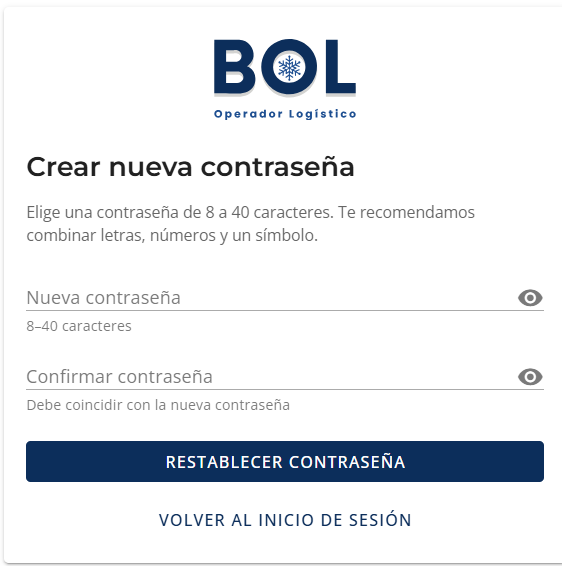
- Seleccione Volver al Inicio de Sesión para acceder al sistema con sus nuevas credenciales.
4.3 Solución de problemas de acceso
Si al intentar iniciar sesión se presenta algún inconveniente, se sugiere revisar los siguientes puntos antes de contactar al administrador del sistema:
- Verifique sus credenciales: confirme que el correo electrónico y la contraseña se hayan capturado correctamente, sin espacios adicionales ni errores de digitación.
- Revise el bloqueo de mayúsculas: dado que la contraseña distingue entre mayúsculas y minúsculas, verifique que la tecla Bloq Mayús no esté activada.
- Confirme su conexión a Internet: una conexión inestable puede impedir la validación de las credenciales.
- Limpie la caché del navegador: en algunos casos, los archivos temporales del navegador pueden generar errores de carga.
- Restablezca su contraseña: si continúa sin poder acceder, utilice la opción ¿Olvidaste tu contraseña? descrita en la sección anterior.
Si el problema persiste después de validar estos puntos, contacte al administrador del sistema o al equipo de soporte técnico para recibir asistencia adicional.
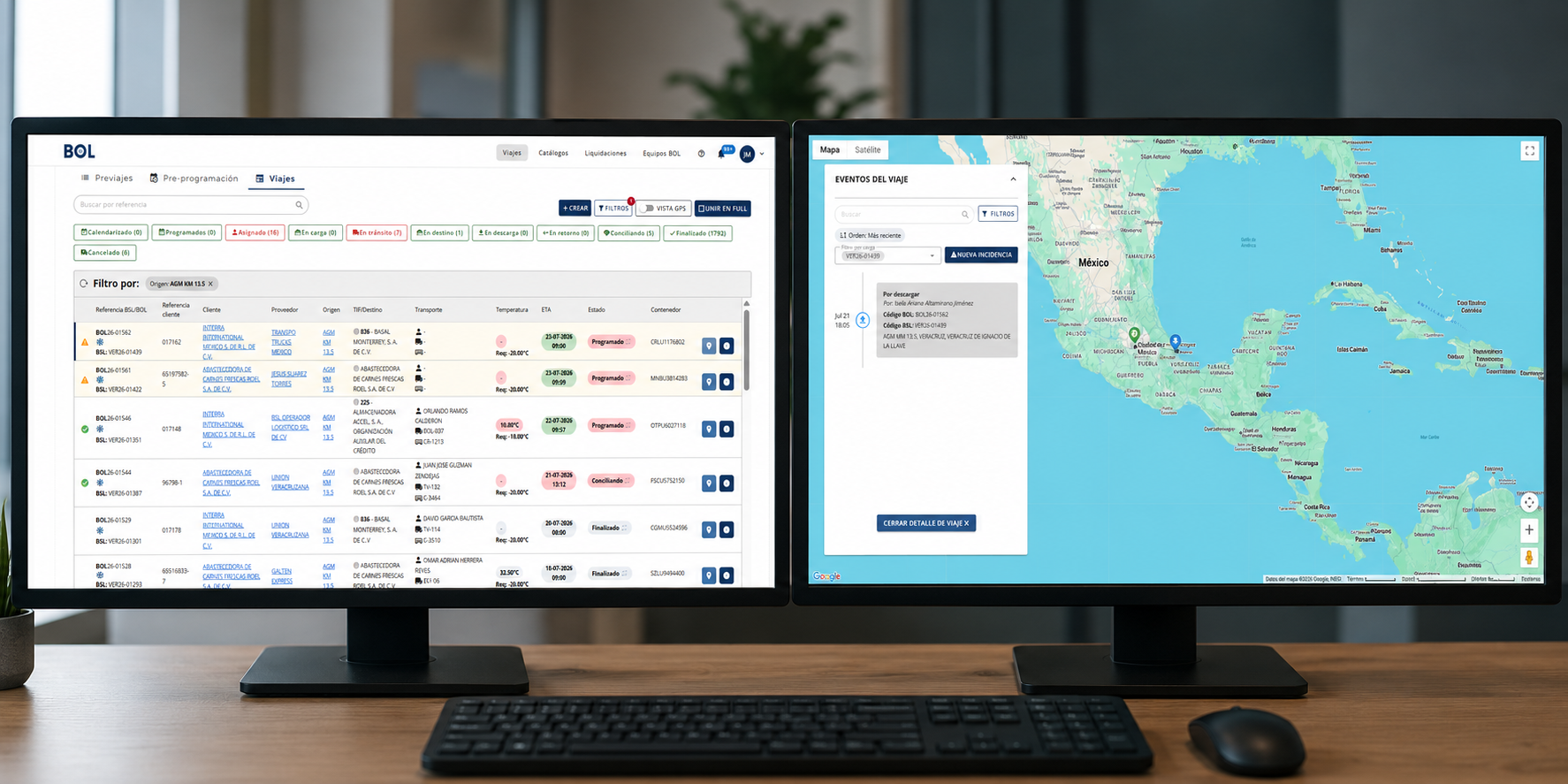
4.4 Recomendación de Configuración: Doble Pantalla
Con el propósito de optimizar la operación del Sistema BOL y facilitar el monitoreo de las unidades en tiempo real, se recomienda utilizar una configuración de dos pantallas.
Pantalla principal: destinada a la operación general del sistema, permitiendo gestionar módulos como Previajes, Preprogramación, Viajes, Catálogos, Dashboard, Liquidaciones, Configuración y demás funcionalidades disponibles.
Pantalla secundaria: destinada exclusivamente a la visualización del Mapa, donde se muestran en tiempo real la ubicación de las unidades, recorridos, trazos, transiciones, paradas y demás eventos relacionados con cada viaje.
Esta configuración permite consultar simultáneamente la información operativa y el monitoreo geográfico de las unidades, reduciendo la necesidad de alternar entre ventanas y mejorando la eficiencia en el seguimiento de las operaciones logísticas.