8 Catálogos
El módulo Catálogos permite administrar la información base utilizada por el sistema para la operación diaria. Desde esta sección es posible crear, consultar y mantener actualizados los registros que posteriormente serán utilizados durante la creación y gestión de los viajes. Los registros administrados en este módulo constituyen la información maestra del sistema, por lo que mantenerlos actualizados garantiza un funcionamiento adecuado de los procesos operativos. La información capturada en los diferentes catálogos es reutilizada por otros módulos, como Previajes, Pre-programación, Viajes y Liquidaciones, evitando la captura repetida de datos y reduciendo errores durante la operación.
Dependiendo de los permisos asignados al usuario, será posible crear, editar, consultar, activar o desactivar registros. Se recomienda verificar periódicamente que la información de clientes, proveedores, equipos, direcciones y rutas permanezca vigente, ya que cualquier modificación impactará en las operaciones futuras realizadas dentro del sistema.
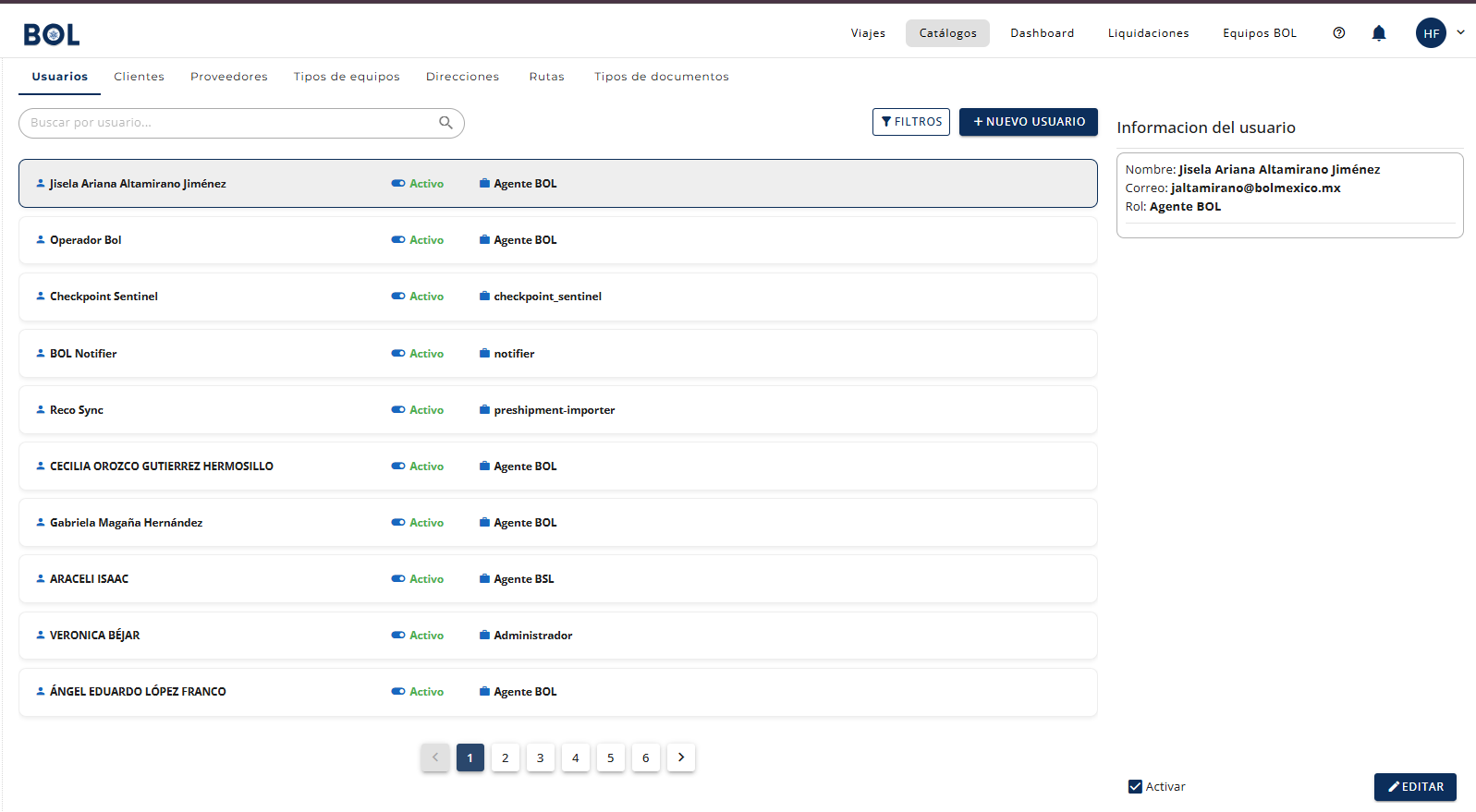
Los catálogos disponibles son:
- Usuarios.
- Clientes.
- Proveedores.
- Tabuladores de costos y precios.
- Tipos de equipos.
- Direcciones.
- Rutas.
- Tipos de documentos.
8.1 Usuarios
El catálogo de Usuarios permite administrar las cuentas de acceso al sistema, asignando un rol a cada usuario para definir los permisos y funcionalidades disponibles.
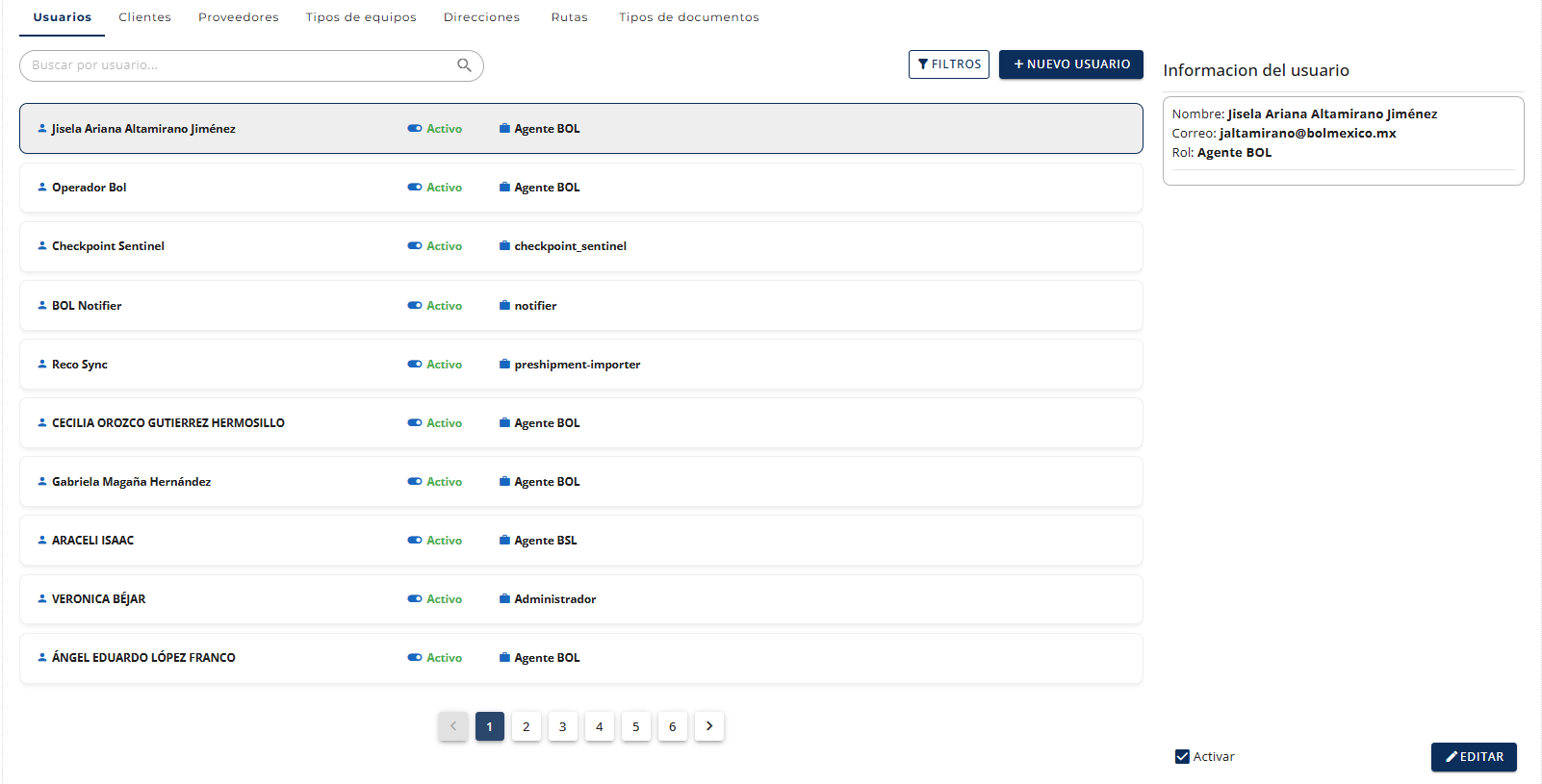
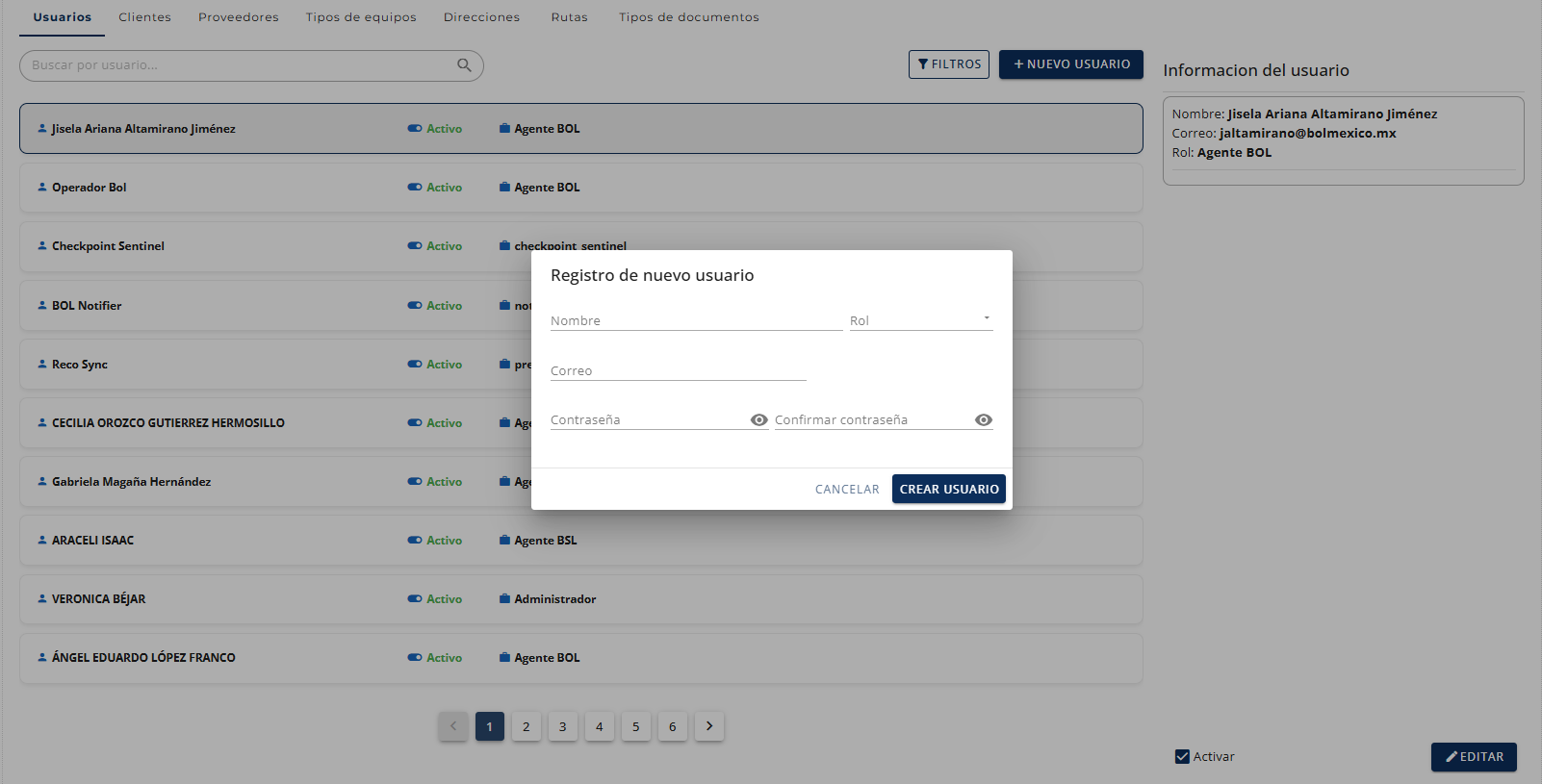
Crear Usuario
- Ingrese al módulo Catálogos y seleccione la pestaña Usuarios.
- Seleccione Nuevo Usuario.
- Capture la siguiente información:
- Nombre.
- Rol.
- Correo electrónico.
- Contraseña.
- Confirmación de contraseña.
- Seleccione Crear Usuario para guardar el registro.
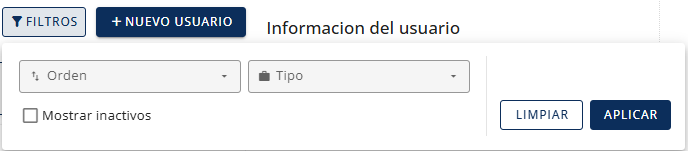
-Funcionalidades disponibles:
- Buscar usuario: permite localizar un usuario por nombre mediante la barra de búsqueda.
- Filtros: permite aplicar criterios para localizar usuarios específicos.
- Información del usuario: al seleccionar un usuario, el sistema muestra sus datos generales, como nombre, correo electrónico y rol.
- Estado del usuario: permite identificar si el usuario se encuentra Activo o Inactivo.

8.2 Clientes
El catálogo de Clientes permite administrar la información de las empresas que contratan los servicios de transporte. Los clientes registrados podrán ser seleccionados durante la creación de previajes, viajes y demás procesos operativos del sistema.
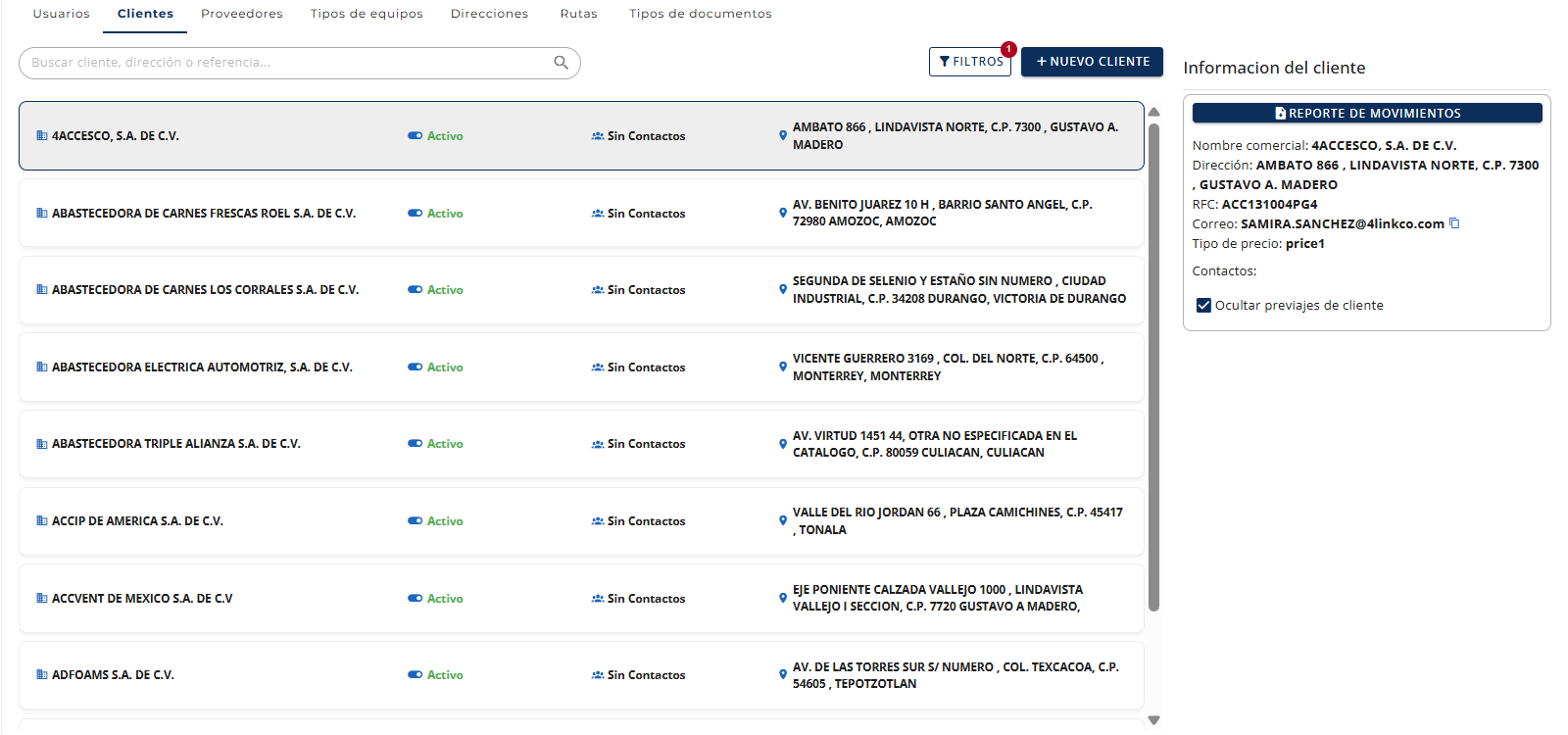
-Funcionalidades disponibles:
- Consultar el listado de clientes registrados.
- Buscar clientes por nombre, dirección o referencia mediante la barra de búsqueda.
- Aplicar filtros para localizar clientes específicos.
- Registrar un nuevo cliente mediante la opción Nuevo Cliente.
- Consultar la información general del cliente seleccionado.
- Generar el Reporte de Movimientos del cliente.
- Mostrar u ocultar los previajes asociados al cliente mediante la opción Ocultar previajes de cliente.
Información del cliente
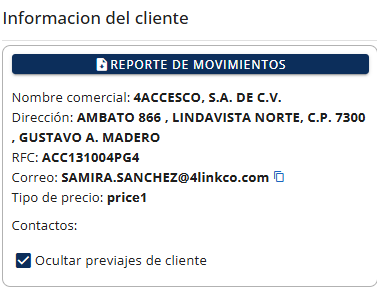
Al seleccionar un cliente, el sistema muestra la siguiente información:
- Nombre comercial.
- Dirección fiscal o principal.
- RFC.
- Correo electrónico.
- Tipo de precio.
- Contactos asociados.
El tipo de precio indica si el cliente tiene una lista de precios propia (negociada) o si se le aplican los precios genéricos de su nivel. Ver el detalle completo en Sección 8.5. ## Generar snapshot del reporte de movimientos
Permite generar una captura (snapshot) del reporte de movimientos del cliente, filtrada por el estado de los viajes, y descargarla en formato de imagen a la computadora del usuario.
- En el panel Información del cliente, seleccione el ícono de cámara ubicado junto al botón REPORTE DE MOVIMIENTOS.
- En el menú Filtrar snapshot por estado, seleccione el estado por el cual desea filtrar el snapshot: Todos, Por cargar, Entregado o En tránsito.
- El sistema generará automáticamente la captura y la descargará en la computadora del usuario.
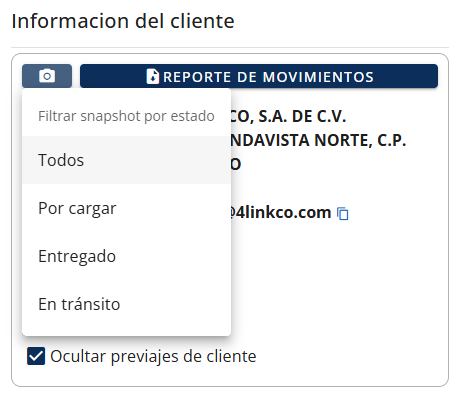
Nota: La casilla Ocultar previajes de cliente permite excluir del snapshot los previajes registrados para el cliente.
Crear Cliente
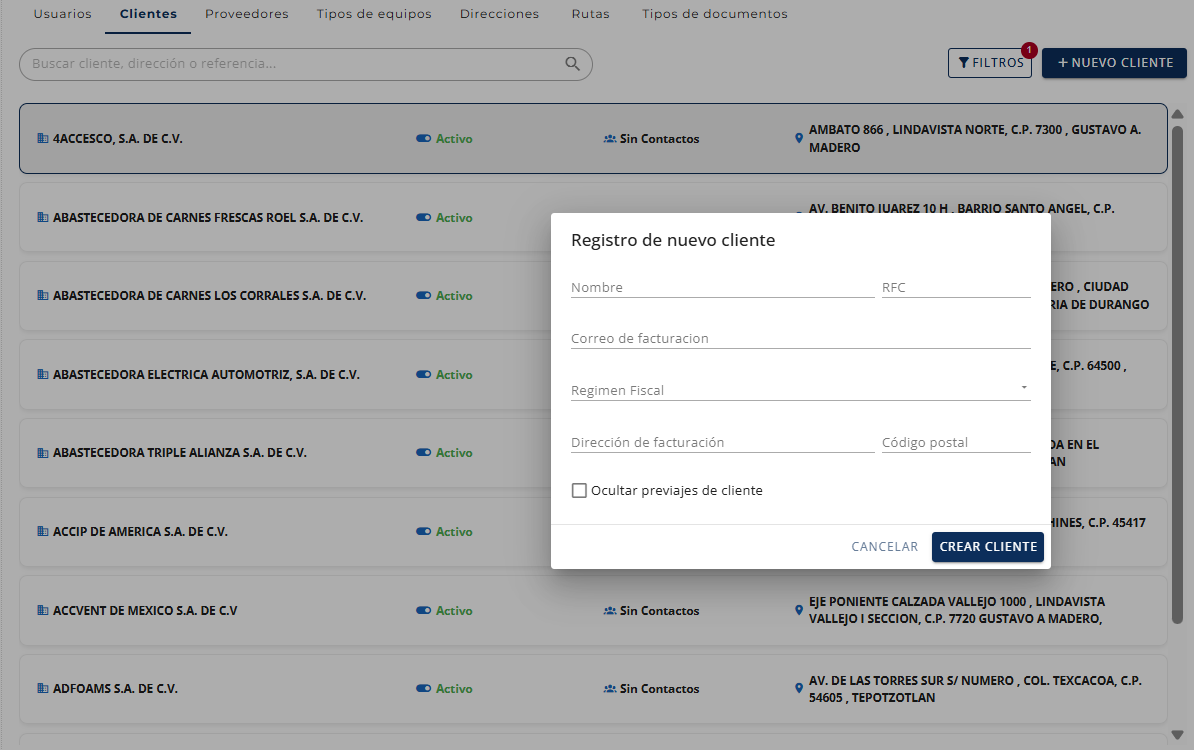
- Ingrese al módulo Catálogos y seleccione la pestaña Clientes.
- Seleccione Nuevo Cliente.
- Capture la siguiente información:
- Nombre.
- RFC.
- Correo de facturación.
- Régimen fiscal.
- Dirección de facturación.
- Código postal.
- Si desea que los previajes del cliente no sean visibles, active la opción Ocultar pre-viajes de cliente.
- Seleccione Crear Cliente para guardar el registro.
Periodos de no timbrado
La opción Periodos de no timbrado permite configurar, por cliente, reglas recurrentes que bloquean el timbrado (SIAT) durante los últimos días de cada mes. Las proformas no se ven afectadas por este bloqueo.

Acceso
- Ingrese al módulo Catálogos y seleccione la pestaña Clientes.
- Seleccione el cliente deseado en el listado.
- En la tarjeta Datos generales, haga clic en el botón Periodos de no timbrado.
El sistema abrirá la ventana Periodos de no timbrado.

Crear un periodo de no timbrado
- En la sección Nuevo periodo, indique en el campo Días antes de fin de mes el número de días en los que se bloqueará el timbrado.
- Verifique que el interruptor Habilitado esté activado para que la regla entre en vigor.
- Haga clic en Agregar.
El periodo quedará registrado en el listado ubicado en la parte inferior de la ventana, con el estado Activo.
Consultar los periodos registrados
En la parte inferior de la ventana se muestra el listado de periodos configurados para el cliente. Cada registro presenta:
- Los días antes de fin de mes configurados (por ejemplo, 8 días antes de fin de mes).
- El estado del periodo (Activo).
- Las acciones disponibles: editar (ícono de lápiz) y eliminar (ícono de bote de basura).
Editar o eliminar un periodo
- En el listado de periodos, ubique el registro deseado.
- Para modificarlo, haga clic en el ícono de lápiz y actualice la información.
- Para eliminarlo, haga clic en el ícono de bote de basura.
Cerrar la ventana
Haga clic en Cerrar, ubicado en la esquina inferior derecha, para regresar al detalle del cliente.
Consideraciones
- Solo puede existir un periodo activo por cliente.
- Si ya existe un periodo activo y se agrega uno nuevo, el sistema mostrará una advertencia indicando que, al guardar, el periodo anterior se desactivará automáticamente.
- El bloqueo aplica únicamente al timbrado; las proformas pueden generarse con normalidad durante el periodo bloqueado.
- La regla es recurrente, por lo que se aplica cada mes sin necesidad de volver a configurarla.
8.3 Proveedores
El catálogo de Proveedores permite administrar la información de las empresas proveedoras que participan en la operación logística dentro del sistema BOL. Los proveedores registrados podrán utilizarse durante la asignación de viajes, administración de operadores, equipos y demás procesos operativos del sistema.
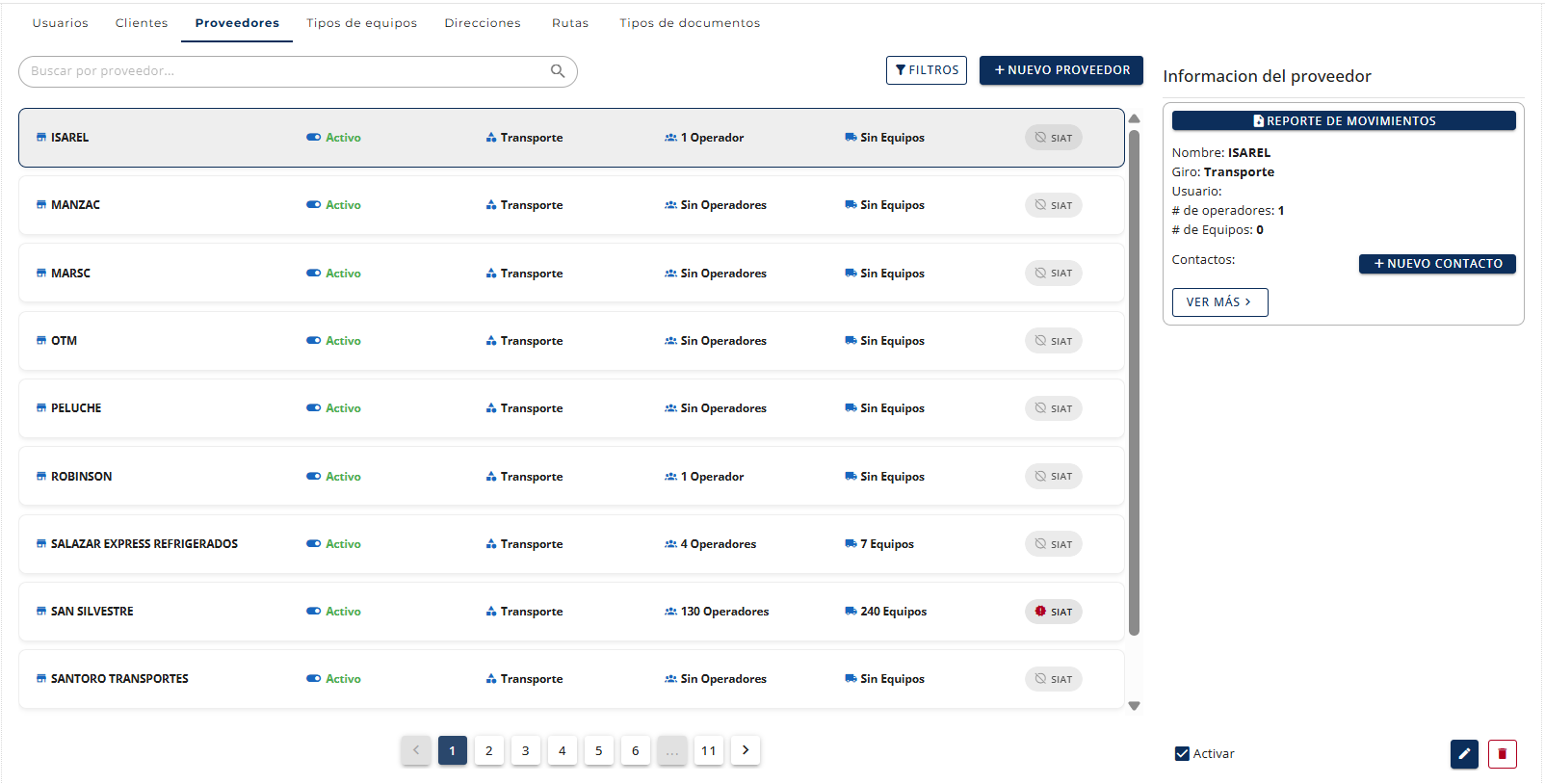
-Funcionalidades disponibles:
- Consultar el listado de proveedores registrados.
- Buscar proveedores por nombre mediante la barra de búsqueda.
- Aplicar filtros para localizar proveedores específicos.
- Registrar un nuevo proveedor mediante la opción Nuevo Proveedor.
- Consultar la información general del proveedor seleccionado.
- Registrar nuevos contactos asociados al proveedor mediante la opción Nuevo Contacto.
- Generar el Reporte de Movimientos del proveedor.
- Consultar información adicional del proveedor mediante la opción Ver más.
Información del proveedor
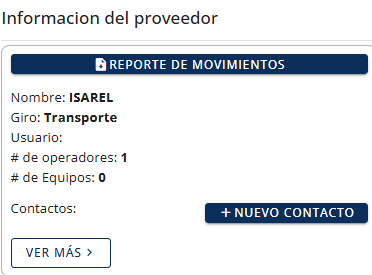
Al seleccionar un proveedor, el sistema muestra la siguiente información:
- Nombre: nombre del proveedor registrado.
- Giro: tipo de servicio que proporciona el proveedor.
- Usuario: usuario asociado al proveedor dentro del sistema.
- Número de operadores: cantidad de operadores registrados para el proveedor.
- Número de equipos: cantidad de unidades o equipos asociados al proveedor.
- Contactos: contactos registrados para el proveedor.
Más detalles del proveedor
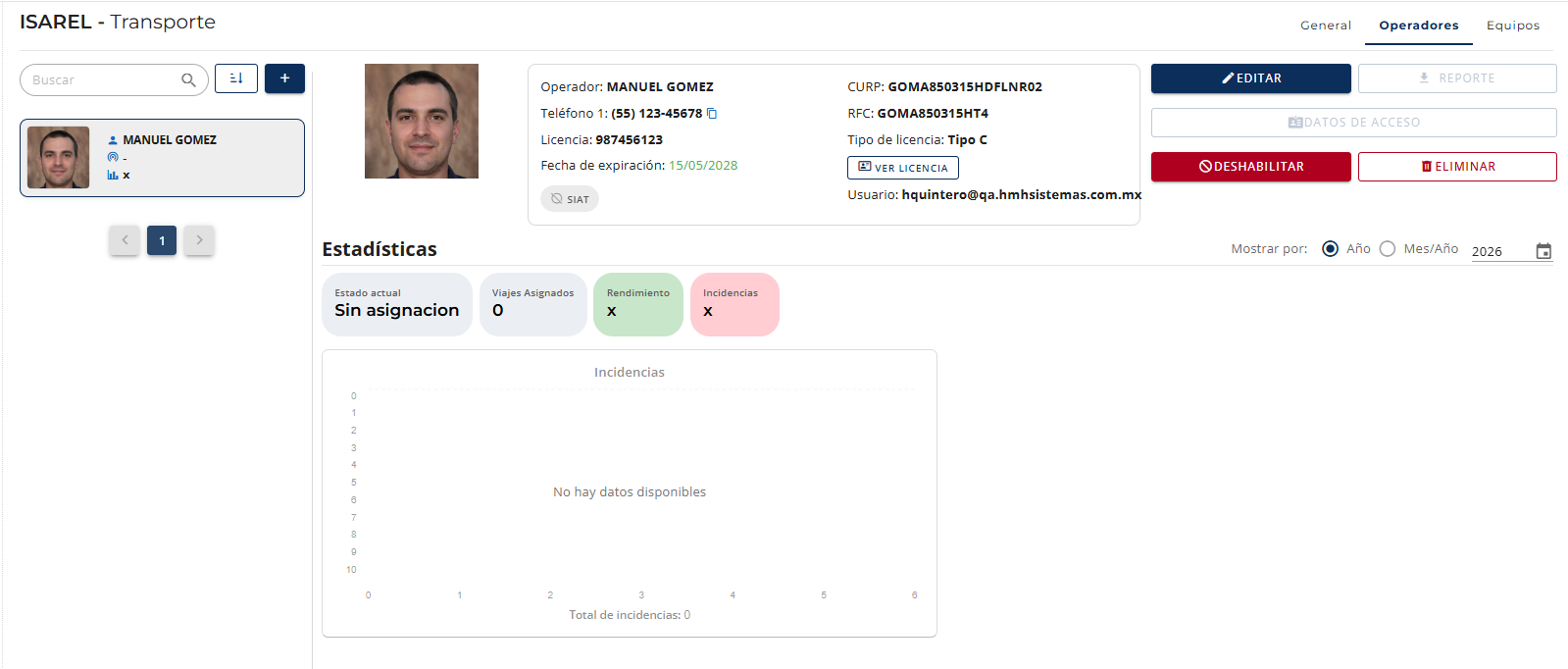
Esta sección permite consultar y gestionar el expediente digital, el estatus operativo y el rendimiento comercial de un proveedor de transporte específico. Permite monitorear sus costos, viajes asignados, tipos de unidades que maneja, incidencias registradas y su tabulador de precios acordado.
General
Para ver las diferentes categorías del proveedor, seleccione las pestañas General, Operadores o Equipos en la esquina superior derecha para alternar entre sus datos globales, su personal o sus vehículos.
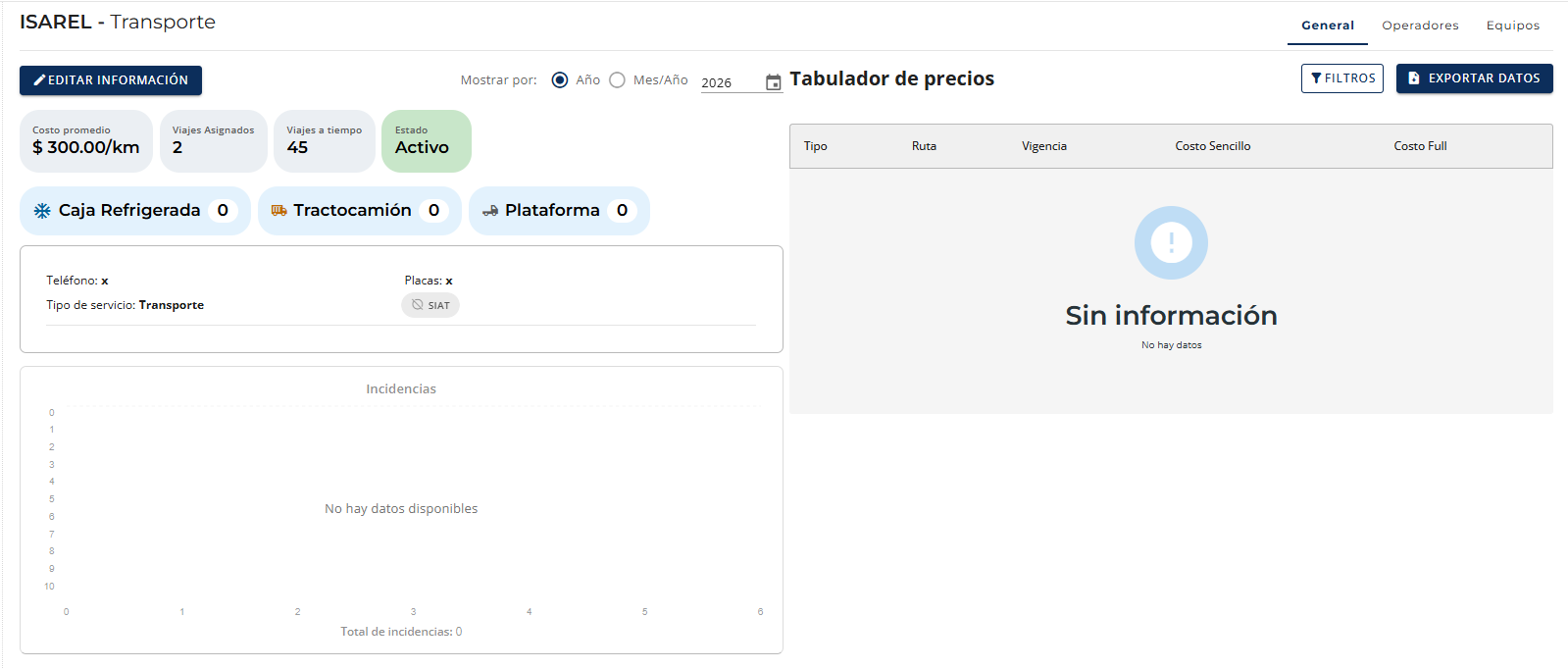
- Para actualizar el expediente o contacto del proveedor: seleccione el botón Editar Información (esquina superior izquierda) para modificar datos como teléfono, placas o tipo de servicio.
- Para filtrar el historial por fechas: seleccione la opción Año o Mes/Año en la parte superior central para actualizar las métricas de viajes y la gráfica de incidencias según el período que necesite revisar.
- Para consultar, filtrar y exportar el tabulador de costos del proveedor: ver Sección 8.5, donde se detalla el funcionamiento completo de filtros, exportación, edición de tarifas y versiones.
Operadores
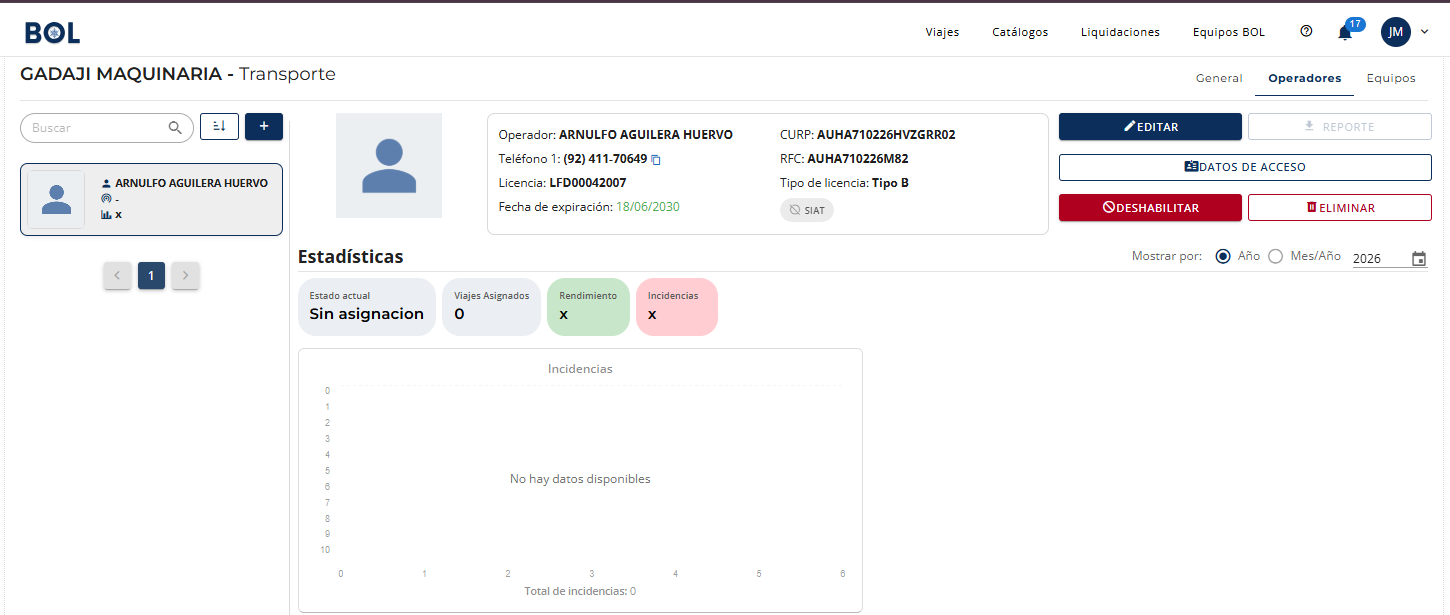
Esta pestaña permite gestionar de forma individual a los choferes asignados por el proveedor. Permite revisar su documentación oficial (CURP, RFC, licencia y su vencimiento), verificar sus credenciales de acceso al sistema, controlar su estatus (activo, deshabilitado o dado de baja) y monitorear sus estadísticas de rendimiento y gráficas de incidencias.
- Para buscar y seleccionar un chofer: escriba el nombre en la barra Buscar (columna izquierda) o utilice el botón de ordenar, y seleccione la tarjeta del operador en el listado para cargar todo su perfil.
- Para modificar los datos personales o documentos del operador: seleccione el botón Editar en la esquina superior derecha para actualizar el teléfono, CURP, RFC o tipo de licencia.
- Para mantener al operador conectado con Samsara (solo proveedores propios): ver Sección 8.3.21.
- Para consultar digitalmente el documento de manejo: seleccione el botón Ver Licencia ubicado debajo de los datos del tipo de licencia.
- Para pausar o remover al operador del sistema: seleccione el botón Deshabilitar para suspender temporalmente su cuenta de usuario, o Eliminar si el operador ya no colabora con el proveedor.
- Para cambiar el período de tiempo de las estadísticas e incidencias: seleccione la opción Año o Mes/Año en la esquina inferior derecha, e ingrese o seleccione el año correspondiente en el campo numérico o calendario (por ejemplo, 2026).
Registro de un nuevo operador
Cuando el chofer no cuenta con un registro previo en el sistema, el proceso de alta se completa directamente desde el formulario.
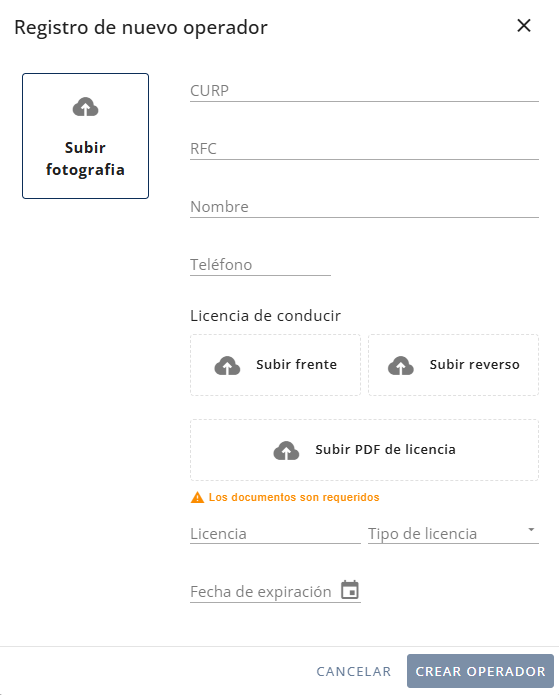
Desde la pestaña Operadores del proveedor correspondiente, se selecciona el botón + ubicado junto al buscador de la columna izquierda. Esto abre la ventana Registro de nuevo operador.
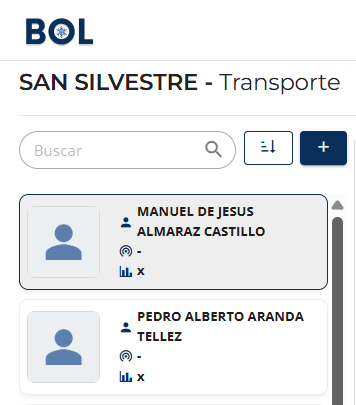
En caso de no tener ningún operador registrado, el sistema mostrará una leyenda Aún no has agregado operador y el botón de + agregar operador.

Captura de datos del operador
En el formulario se capturan los siguientes datos:
- Fotografía: se sube desde el recuadro Subir fotografía.
- CURP y RFC: identificadores únicos del operador; al capturarlos y presionar tabulador, el sistema valida que no existan coincidencias con otro operador ya registrado.
- Nombre y Teléfono de contacto.
- Licencia de conducir: se cargan el frente y el reverso desde los botones Subir frente y Subir reverso, además del PDF de licencia.
- Licencia, Tipo de licencia y Fecha de expiración, correspondientes al documento cargado.
Si la CURP o el RFC ya están asociados a otro operador, el sistema mostrará el aviso de coincidencia y las opciones para transferirlo al nuevo proveedor (ver sección Transferencia de operadores entre proveedores).
Confirmación del registro
Una vez completados los datos obligatorios, se da clic en el botón CREAR OPERADOR para finalizar el registro. Si falta algún documento requerido, el sistema mostrará la advertencia correspondiente y no permitirá continuar hasta completarlo.
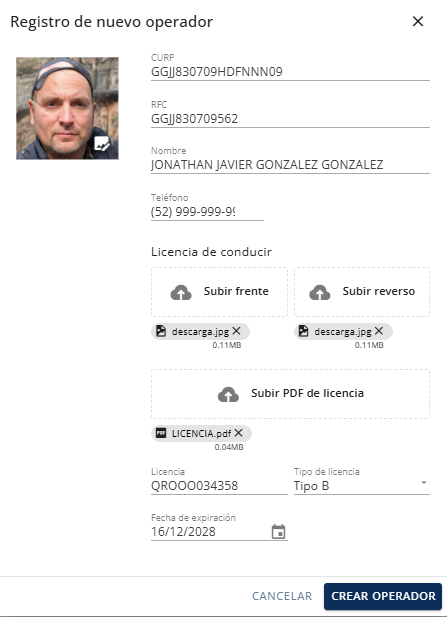
El nuevo operador queda disponible en el listado del proveedor con estado Sin asignación, listo para asignarse a un viaje.
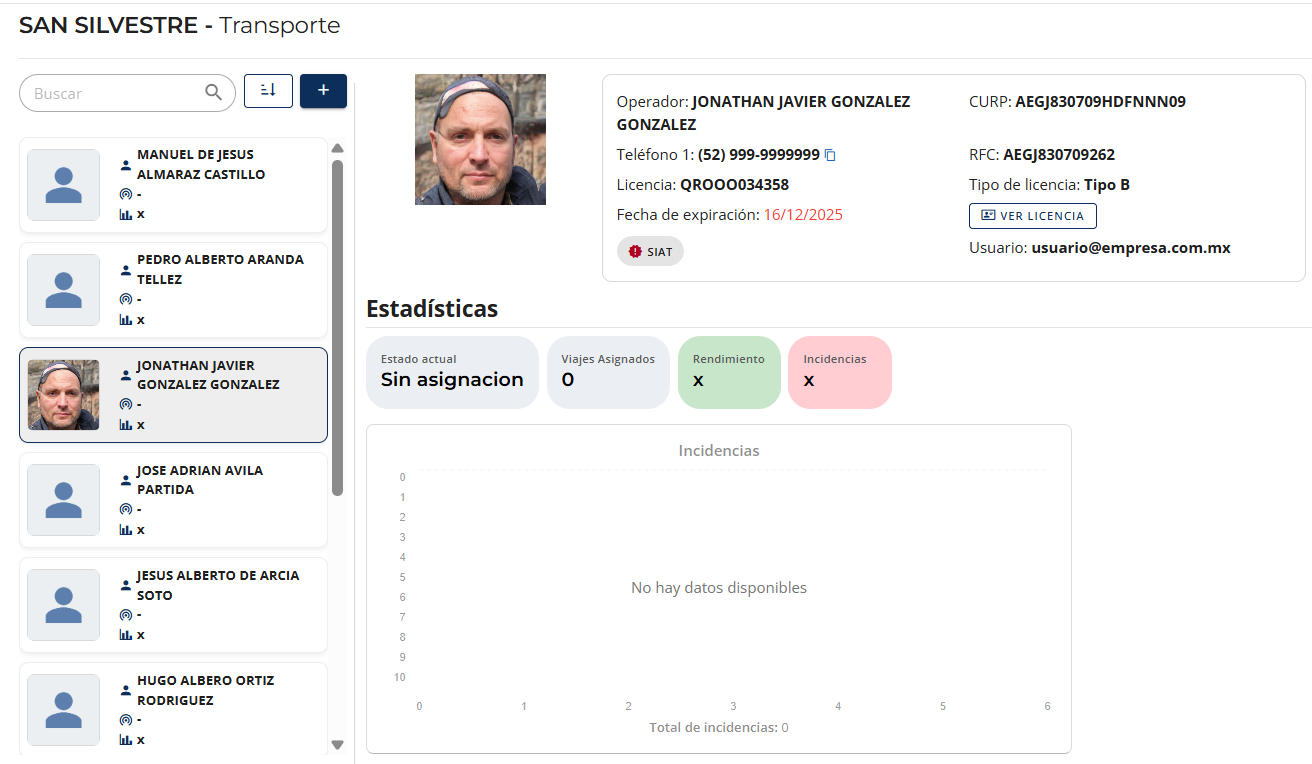
Consulta y edición del operador
Al seleccionar la tarjeta de un operador en el listado se despliega su ficha completa, con sus datos generales, estadísticas de rendimiento y gráfica de incidencias.
- Ver Licencia: permite consultar digitalmente el documento de manejo cargado durante el registro.
- Editar: abre el formulario para actualizar teléfono, CURP, RFC, tipo de licencia u otros datos del operador.
- Deshabilitar: suspende temporalmente la cuenta del operador sin eliminar su información.
- Eliminar: da de baja definitivamente al operador cuando ya no colabora con el proveedor.
Datos de acceso del operador
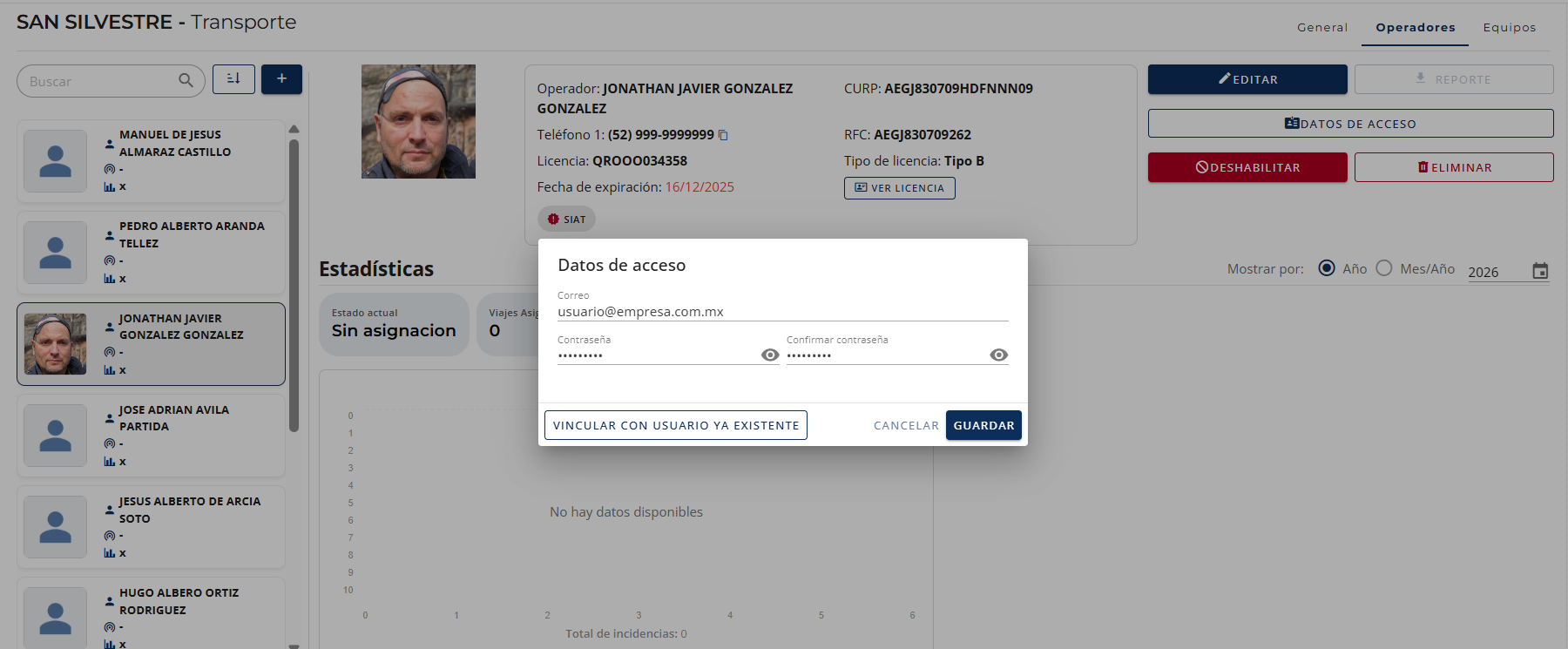
Cada operador puede contar con credenciales propias para acceder al sistema. Para configurarlas, se selecciona el botón DATOS DE ACCESO ubicado en la parte superior derecha de la ficha del operador.
En esta ventana se pueden capturar un correo y una contraseña (con confirmación) para crear un nuevo usuario asociado al operador, o bien utilizar la opción VINCULAR CON USUARIO YA EXISTENTE cuando el operador ya cuenta con una cuenta creada previamente en el sistema. Una vez capturados los datos, se confirma con el botón GUARDAR.
Para modificar el período mostrado en las estadísticas e incidencias, se selecciona la opción Año o Mes/Año en la esquina inferior derecha y se ingresa o selecciona el año correspondiente (por ejemplo, 2026).
Transferencia de operadores entre proveedores
En ocasiones es necesario transferir a un operador que ya cuenta con un registro previo asociado a un proveedor diferente. Para evitar duplicidad de información, el sistema utiliza el RFC y la CURP como identificadores únicos del operador, por lo que valida ambos datos contra la base de operadores existente al momento de intentar registrarlo con un nuevo proveedor.
Inicio de la transferencia
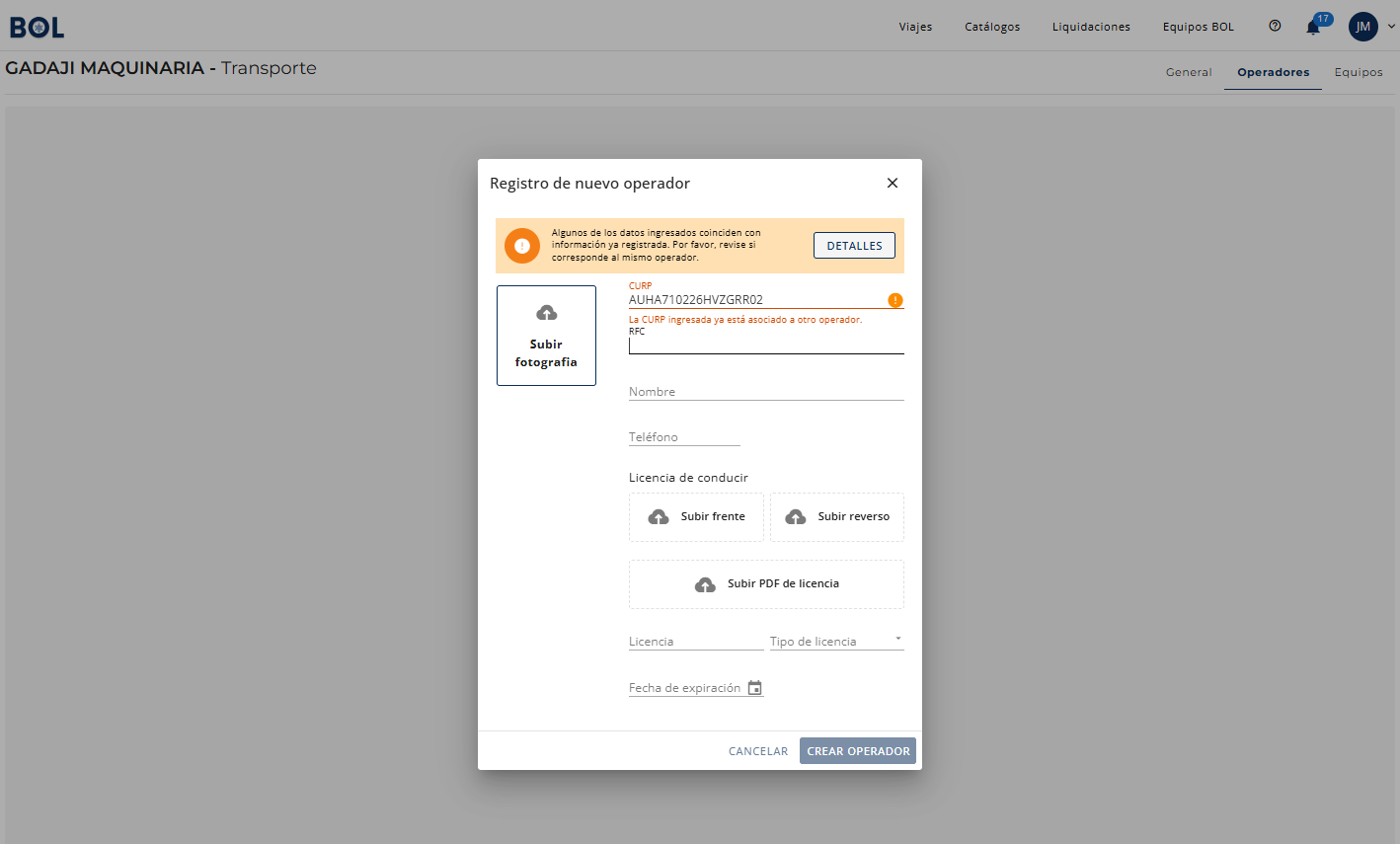
Para iniciar la transferencia se accede a la ficha del proveedor que recibirá al operador, se selecciona la pestaña Operadores y se da clic en el botón + para abrir la ventana Registro de nuevo operador. Al capturar la CURP o el RFC del operador y presionar la tecla de tabulación, el sistema valida el dato ingresado contra los registros existentes.
Si el RFC o la CURP ya se encuentran registrados con otro proveedor, el sistema muestra un aviso indicando que la CURP ingresada ya está asociada a otro operador, junto con el botón DETALLES.
Revisión de la coincidencia de datos
Al hacer clic en DETALLES se despliega la ventana Coincidencia de datos detectada, donde se muestra la información completa del operador ya registrado: nombre, CURP, RFC, teléfono, licencia, tipo de licencia, fecha de expiración, proveedor actual y estado. Esto permite confirmar si se trata del mismo operador antes de continuar.
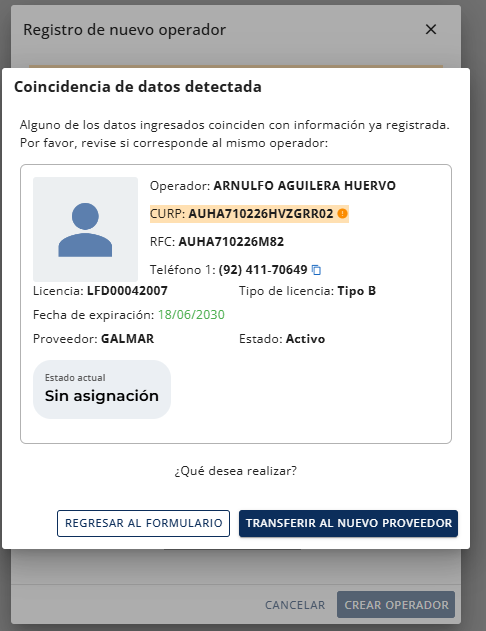
En la parte inferior de esta ventana se presentan dos opciones:
- REGRESAR AL FORMULARIO: cierra la ventana de coincidencia y regresa al formulario sin realizar la transferencia.
- TRANSFERIR AL NUEVO PROVEEDOR: inicia el proceso de transferencia del operador hacia el proveedor actual.
Confirmación de la transferencia
Al seleccionar TRANSFERIR AL NUEVO PROVEEDOR el sistema solicita una confirmación adicional, indicando que la acción no se puede deshacer.
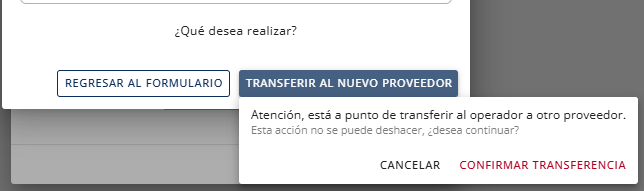
Al dar clic en CONFIRMAR TRANSFERENCIA, el operador se reasigna de manera exitosa al nuevo proveedor, conservando su información de licencia, contacto y estadísticas.
Si el estado actual del operador es Asignado (es decir, se encuentra activo en un viaje u operación con su proveedor original), el sistema no permitirá realizar la transferencia hasta que dicho estado cambie.
Resultado de la transferencia
Una vez completada la transferencia, el operador aparece en el listado del nuevo proveedor con su información original intacta y con el estado Sin asignación, quedando disponible para asignarse a nuevos viajes.
Equipos
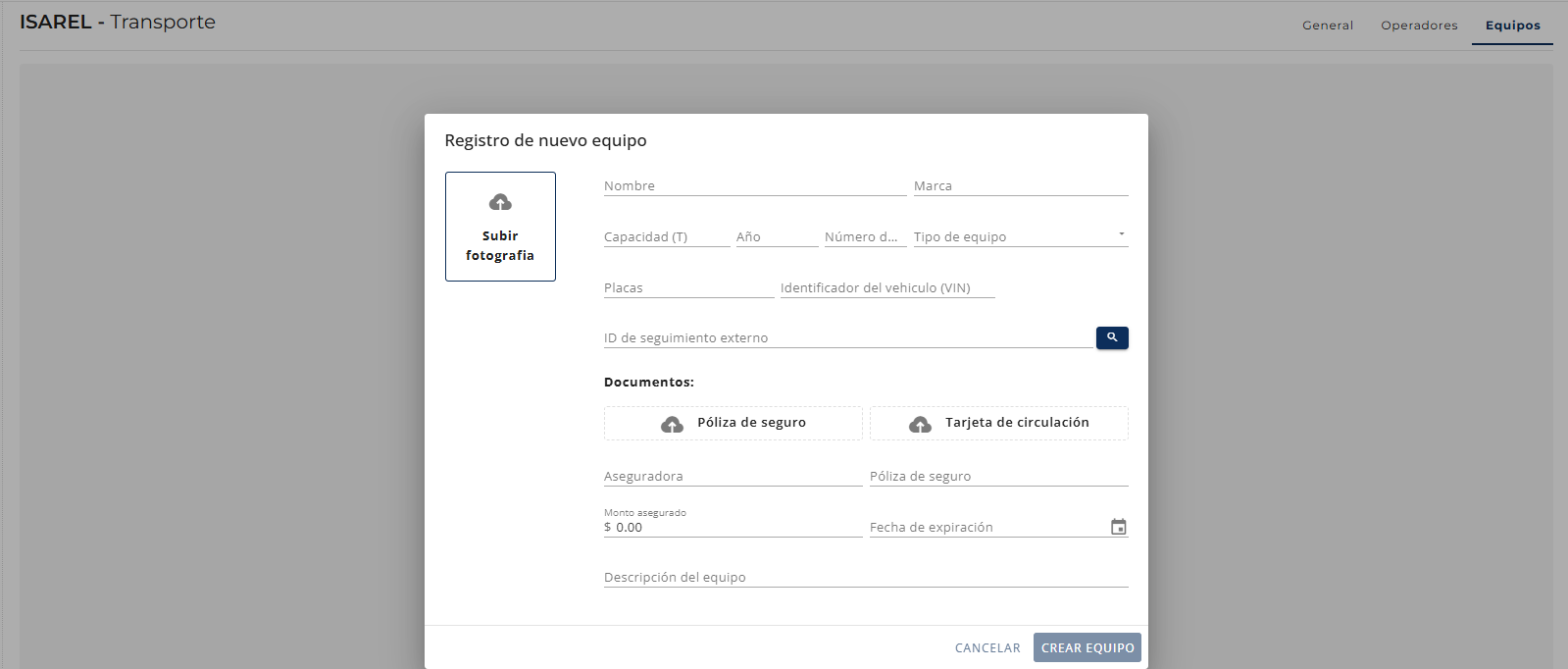
Esta pestaña permite registrar y supervisar de forma individual las unidades de transporte (cajas refrigeradas, tractocamiones, plataformas, etc.) asignadas por el proveedor. Permite verificar las especificaciones técnicas del vehículo (capacidad, ejes, placas), validar los datos del seguro (póliza y vencimiento), controlar su disponibilidad operativa y monitorear su historial de rendimiento e incidencias.
- Para buscar y seleccionar un vehículo: escriba el nombre o placa en la barra Buscar (columna izquierda) o utilice el botón de ordenar, y seleccione la tarjeta del vehículo en el listado para desplegar su ficha técnica.
- Para registrar una nueva unidad al proveedor: seleccione el botón azul con el símbolo + ubicado junto al buscador de la izquierda.
- Para modificar los datos o póliza del vehículo: seleccione el botón Editar en la esquina superior derecha para actualizar la foto, el nombre, la capacidad, el tipo de equipo, las placas, la aseguradora o la fecha de vencimiento, entre otros datos.
- Para mantener el equipo conectado con Samsara (solo proveedores propios): ver Sección 8.3.21.
- Para desactivar o dar de baja una unidad: seleccione el botón Deshabilitar para sacarla temporalmente de operación en el sistema, o Eliminar si el vehículo ya no forma parte de la flota de este proveedor.
- Para cambiar el período de tiempo de las estadísticas e incidencias: seleccione la opción Año o Mes/Año en la esquina inferior derecha, e ingrese o seleccione el año correspondiente en el campo numérico o calendario (por ejemplo, 2026).
Registro de equipos y relación con API de tracking
Cuando un equipo no ha sido vinculado a un identificador de seguimiento externo (el dispositivo GPS físico instalado en el vehículo), el sistema lo marca en rojo como NO ASOCIADO en lugar de mostrar la fecha de última actualización. Esta asociación es indispensable, ya que sin ella no es posible recibir el seguimiento en tiempo real del viaje ni generar el reporte de actualizaciones correspondiente.

Acceso a la edición del equipo
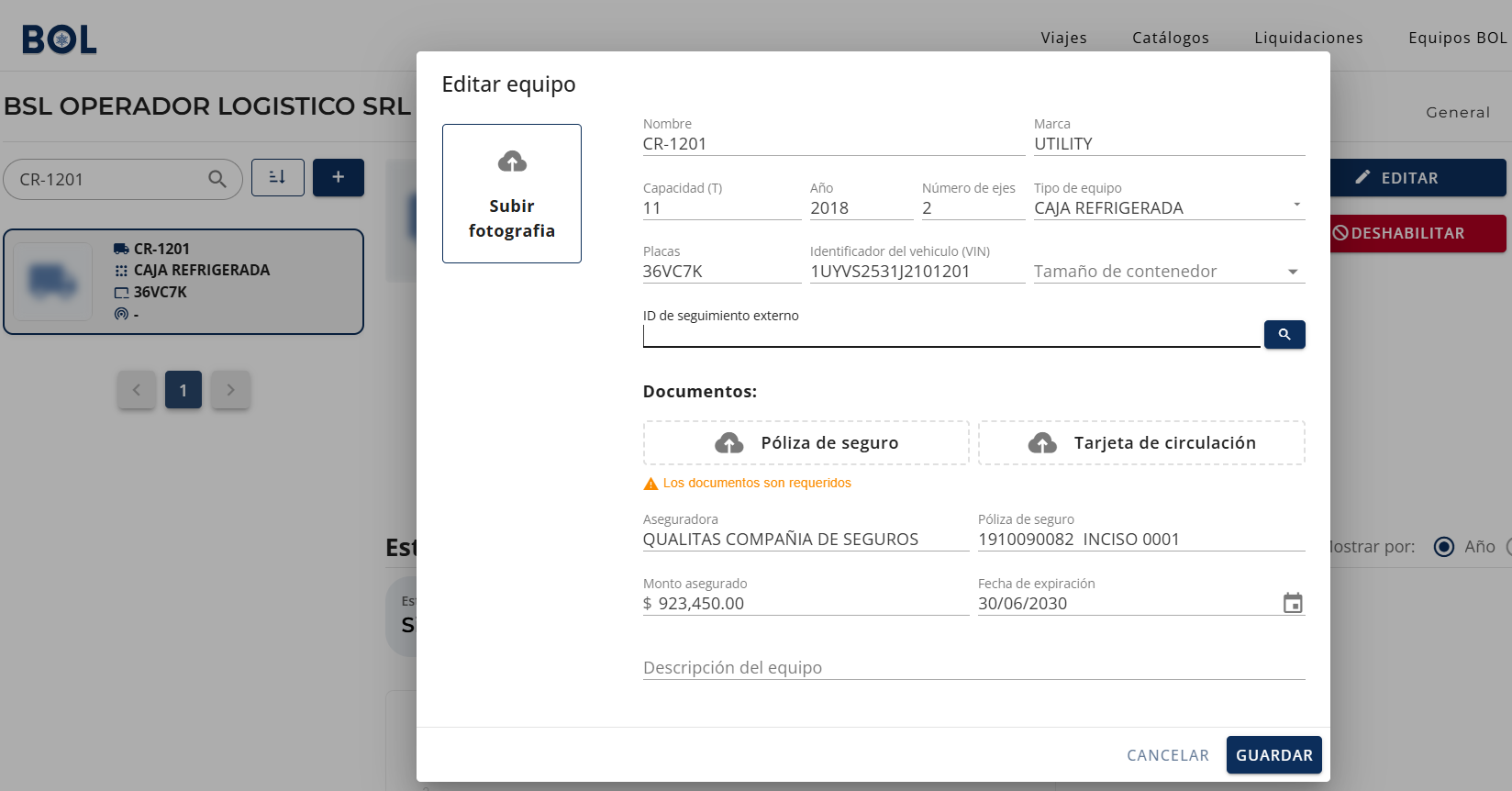
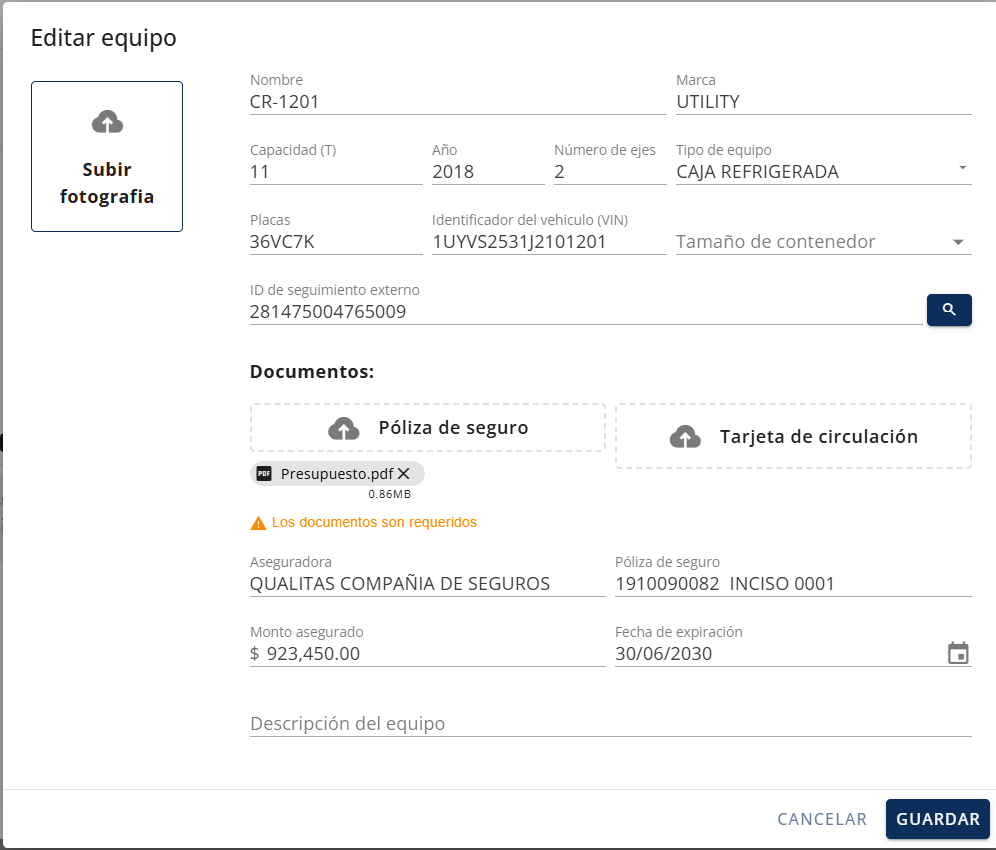
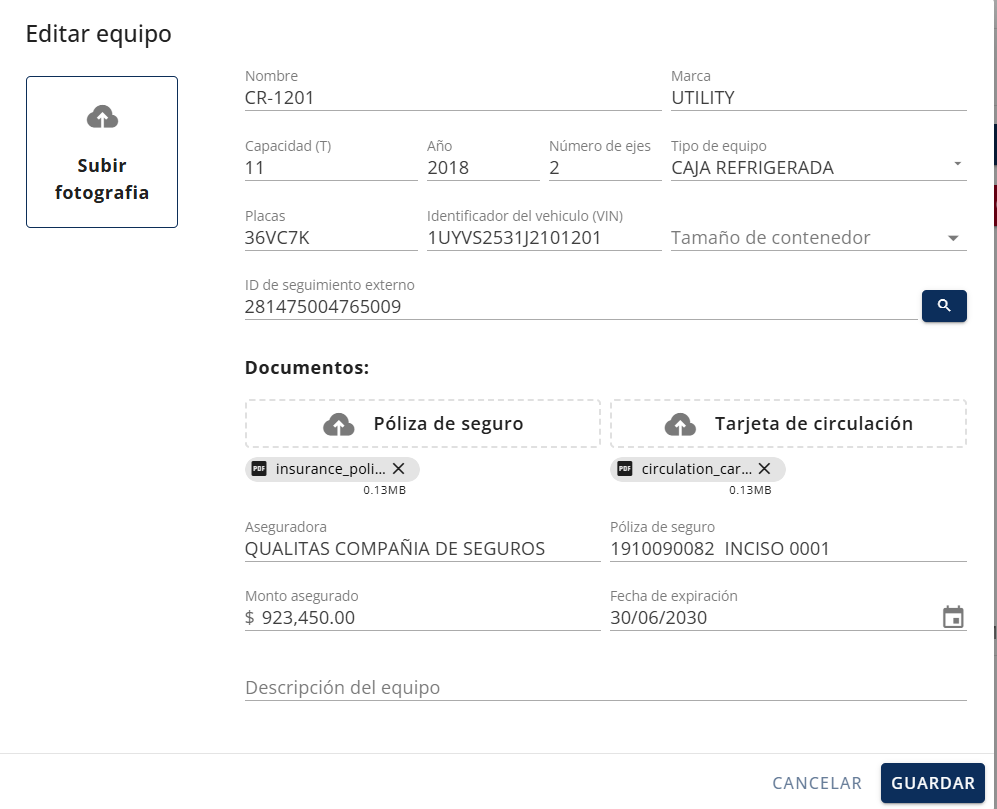
Al hacer clic sobre el texto NO ASOCIADO, el sistema abre automáticamente la ventana del Equipo, donde se muestran los datos generales del vehículo (nombre, marca, capacidad, año, número de ejes, tipo de equipo, placas, VIN y documentos). Al seleccionar Editar se abre un modal en donde se localiza el campo ID de seguimiento externo, acompañado de un ícono de lupa que permite realizar la búsqueda del dispositivo de rastreo.
Búsqueda del ID de seguimiento externo
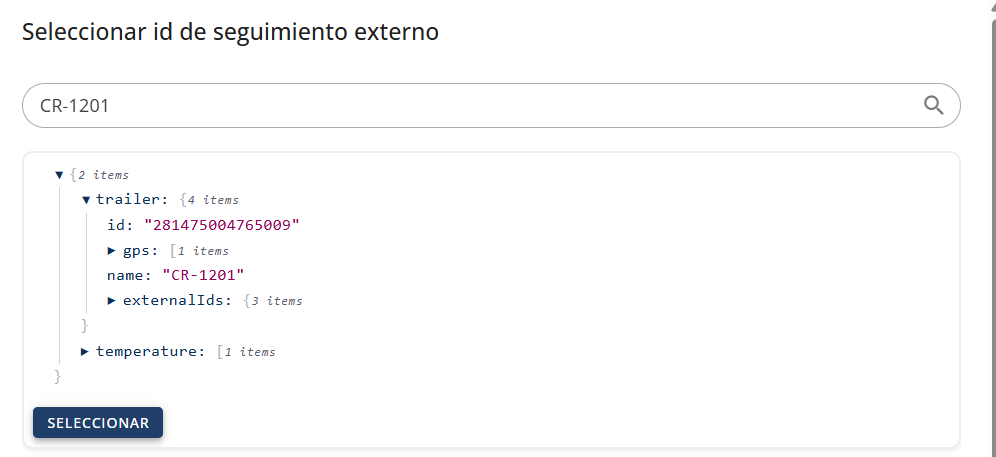
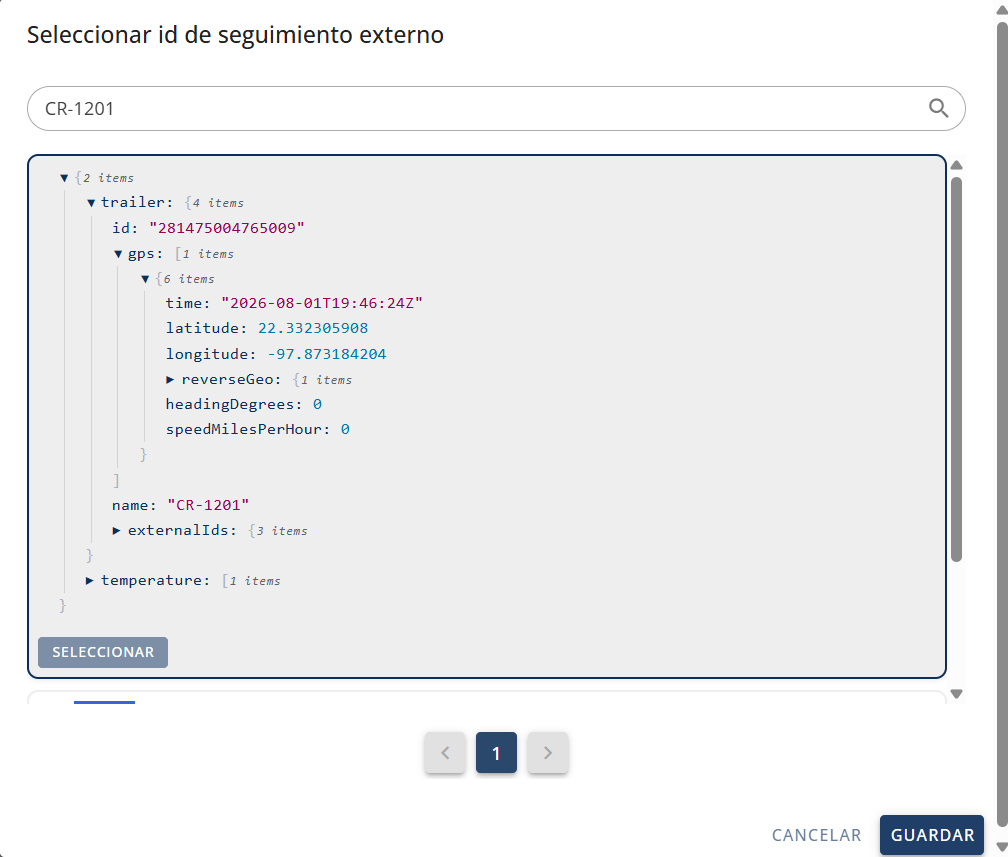
Al dar clic en el ícono de lupa se abre la ventana Seleccionar id de seguimiento externo. En el buscador se escribe el nombre del equipo de transporte o su placa, tal como está registrado en el proveedor de rastreo. El sistema consulta la API de tracking y despliega el resultado coincidente, mostrando la información del dispositivo asociado: identificador (id), datos de posición (gps), nombre del equipo y sus identificadores externos (externalIds).
Selección y guardado del ID
Se identifica el registro correcto y se da clic en SELECCIONAR. El identificador del dispositivo de rastreo se carga automáticamente en el campo ID de seguimiento externo del formulario de edición. Finalmente, se confirma con el botón GUARDAR para completar la vinculación entre el equipo y su dispositivo GPS.
El formulario valida que los documentos requeridos (póliza de seguro y tarjeta de circulación) estén cargados antes de permitir guardar los cambios; si falta alguno, se muestra la advertencia “Los documentos son requeridos”.
Resultado en la Vista GPS
Una vez guardada la relación, el equipo queda enlazado a su dispositivo GPS. La Vista GPS de viajes deja de mostrar NO ASOCIADO y en su lugar refleja la fecha y hora de la última actualización reportada por el equipo de rastreo, junto con temperatura y ubicación cuando estén disponibles, permitiendo dar seguimiento correcto al viaje.

Sincronización con Samsara
El indicador Samsara aparece junto a cada operador o equipo de los proveedores propios y muestra si ese registro está conectado con Samsara. Está disponible tanto en la pestaña Operadores como en la pestaña Equipos.
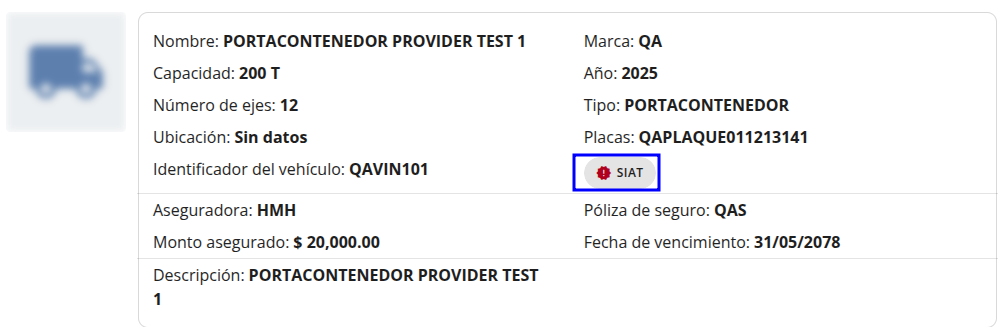
Este indicador solo se muestra para proveedores propios de la empresa.
Al hacer clic en el indicador se abre un pequeño menú con dos opciones:
- Sincronización: interruptor que activa o desactiva el envío del registro a Samsara.
- Sincronizar ahora: botón que envía los datos en ese momento. Solo está disponible cuando la sincronización está activada.
Activar la sincronización
- Seleccione el indicador Samsara del operador o equipo.
- Active el interruptor Sincronización.
Al activarlo, el sistema marca el registro para mantenerlo enviado a Samsara y, si aún no existía allá, lo crea de inmediato.
Desactivar la sincronización
Para dejar de enviar el registro, desactive el interruptor Sincronización. A partir de ese momento el registro deja de sincronizarse.
Sincronizar manualmente
Con la sincronización activada, seleccione Sincronizar ahora para enviar los datos actuales sin esperar a la siguiente actualización. Es útil después de modificar información del operador o del equipo.
Si falta algún dato obligatorio del registro, Samsara rechazará la sincronización y se mostrará un aviso de error. Antes de sincronizar, verifique que la información del operador o equipo esté completa; después de corregirla, seleccione Sincronizar ahora de nuevo.
Registrar un nuevo proveedor
- Ingrese al módulo Catálogos.
- Seleccione la pestaña Proveedores.
- Haga clic en el botón + Nuevo proveedor.
El sistema abrirá la ventana Registro de nuevo Proveedor.
- Capture el nombre del proveedor.
- Seleccione el giro correspondiente.
- Capture el nombre del contacto principal.
- Haga clic en Crear proveedor.
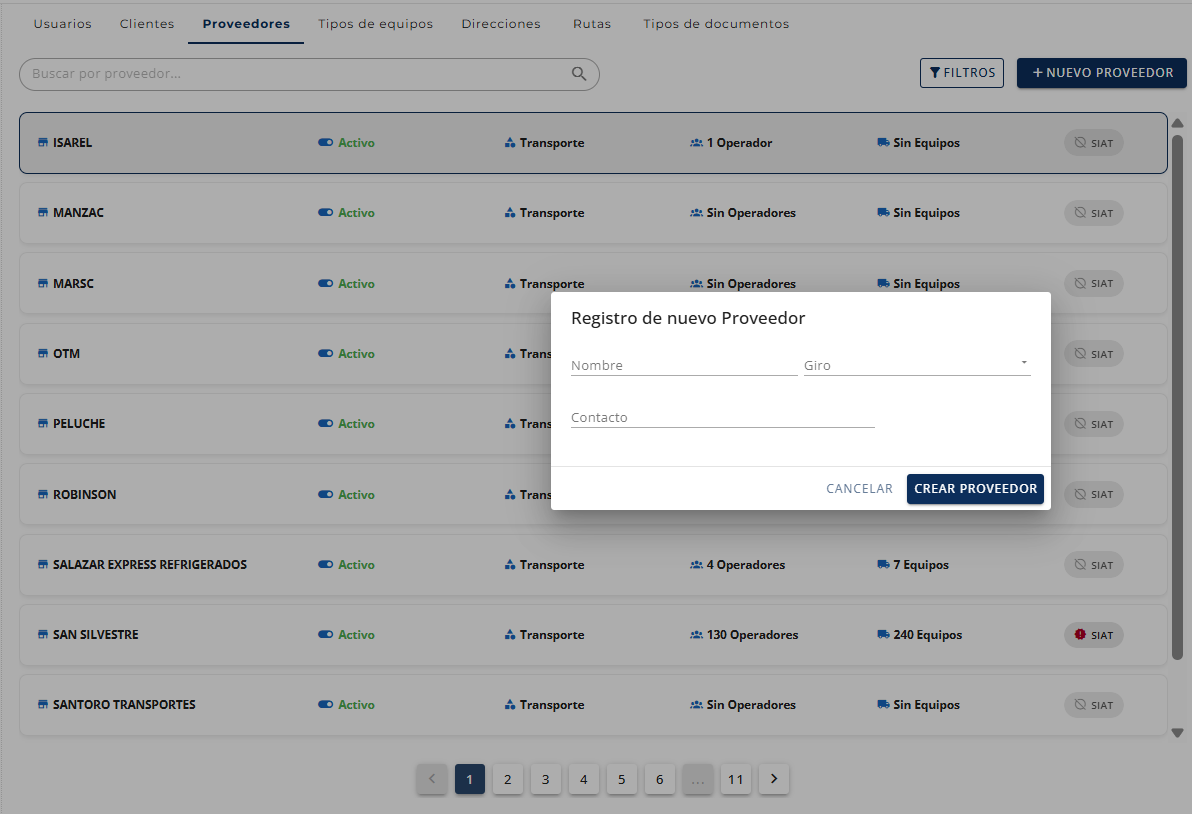
El sistema registrará el proveedor y este aparecerá en el listado de proveedores.
Si desea cancelar el registro antes de guardar la información, haga clic en Cancelar.
Registrar un nuevo contacto
- Seleccione un proveedor del listado.
- Haga clic en el botón + Nuevo contacto.
El sistema abrirá la ventana para registrar la información del contacto.
- Capture la información solicitada.
- Guarde los cambios.
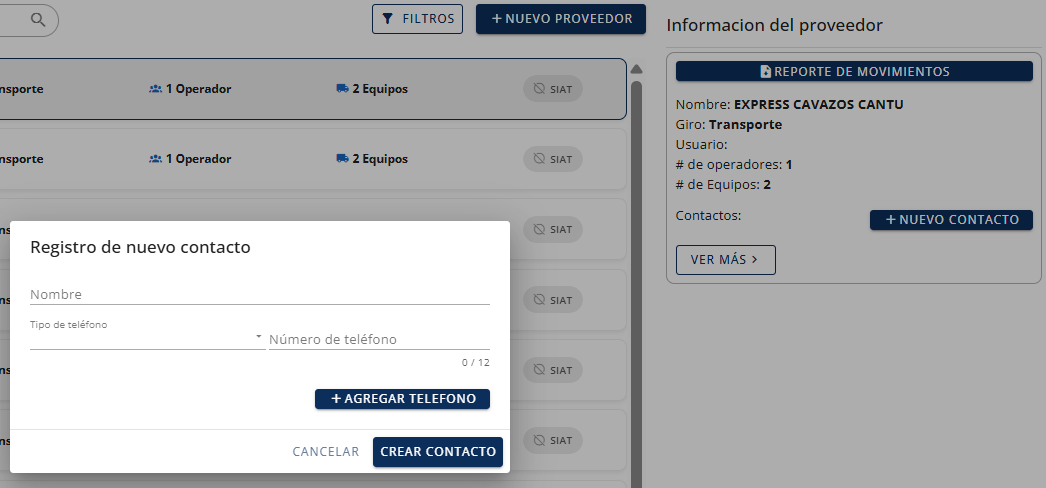
El nuevo contacto quedará asociado al proveedor seleccionado.
Buscar un proveedor
Capture el nombre del proveedor en la barra de búsqueda ubicada en la parte superior del listado. El sistema mostrará únicamente los proveedores que coincidan con el criterio de búsqueda.
Filtrar proveedores
- Haga clic en el botón Filtros.
- Seleccione los criterios de búsqueda deseados.
- Aplique los filtros.
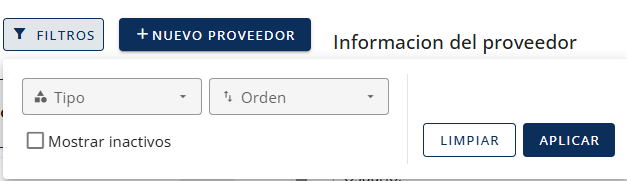
El sistema actualizará el listado mostrando únicamente los proveedores que cumplan con los criterios seleccionados.
8.4 Alerta de vencimiento de documentos
Al iniciar sesión en el sistema, si el proveedor cuenta con documentos vencidos asociados a sus equipos u operadores, se mostrará automáticamente un modal de “Vencimientos de documentos” que notifica al usuario sobre dicha situación, permitiéndole tomar acción de forma inmediata.
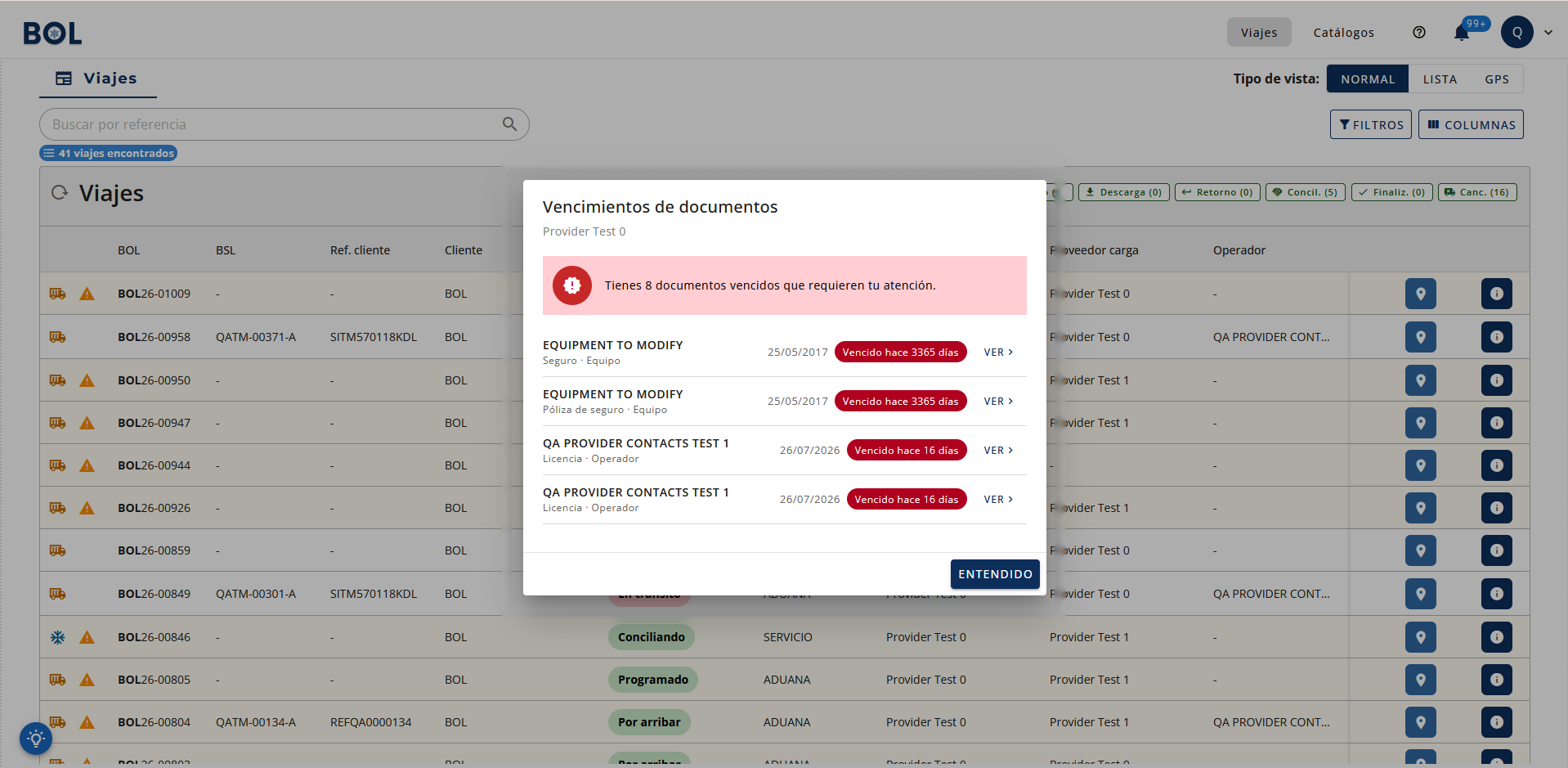
Funcionamiento
- Despliegue automático del modal: Al autenticarse en la plataforma, el sistema valida si existen documentos vencidos asociados al proveedor. En caso afirmativo, se despliega un modal informativo antes de continuar con la navegación normal.
- Resumen de documentos vencidos: El modal muestra un mensaje con el total de documentos vencidos que requieren atención (por ejemplo: “Tienes 8 documentos vencidos que requieren tu atención”).
- Detalle por documento: Se presenta un listado con la siguiente información para cada documento:
- Nombre/referencia del elemento asociado (equipo u operador).
- Categoría del documento (ej. Seguro, Póliza de seguro, Licencia).
- Tipo de elemento al que pertenece (Equipo u Operador).
- Fecha de vencimiento del documento.
- Estado del vencimiento, indicando el número de días transcurridos desde su expiración (ej. “Vencido hace 3365 días”).
- Botón “VER”, que permite navegar directamente a la vista de detalle del elemento correspondiente para consultar o actualizar el documento.
- Cierre del modal: El usuario puede cerrar la notificación mediante el botón “ENTENDIDO”, tras lo cual continúa con la navegación normal en el sistema.
- Consulta de documentos desde la vista de detalle: Al seleccionar “VER” en algún documento vinculado a un operador, el sistema redirige a la ficha del proveedor, en la pestaña “Operadores”, donde se muestra la información completa del operador (datos generales, licencia, fecha de expiración) y se habilita la opción “VER LICENCIA” para consultar el documento correspondiente.
8.5 Tabuladores de costos y precios
Qué son los tabuladores
Un tabulador es la lista de tarifas por ruta que la plataforma usa para calcular el dinero de un viaje. Hay dos, y no deben confundirse:
| Tabulador de costos | Tabulador de precios | |
|---|---|---|
| Dónde vive | Ficha del proveedor | Ficha del cliente |
| Qué representa | Lo que BOL paga al transportista | Lo que BOL cobra al cliente |
| A quién pertenece | A un proveedor específico | Al cliente, o a su nivel de precios |
| Columnas de dinero | Costo Sencillo / Costo Full | Precio Sencillo / Precio Full |
Ambos comparten la misma mecánica: se organizan por versión (una lista por periodo de vigencia), se cargan por Excel y alimentan automáticamente el cálculo del viaje.
Sencillo y Full son las dos modalidades de transporte. Una misma ruta puede tener tarifa en una, en la otra o en las dos.
Cómo llegar
Costos de un proveedor Catálogos → Proveedores → (seleccionar proveedor) → Ver más → pestaña General
Precios de un cliente Catálogos → Clientes → (seleccionar cliente) → Ver más → pestaña General
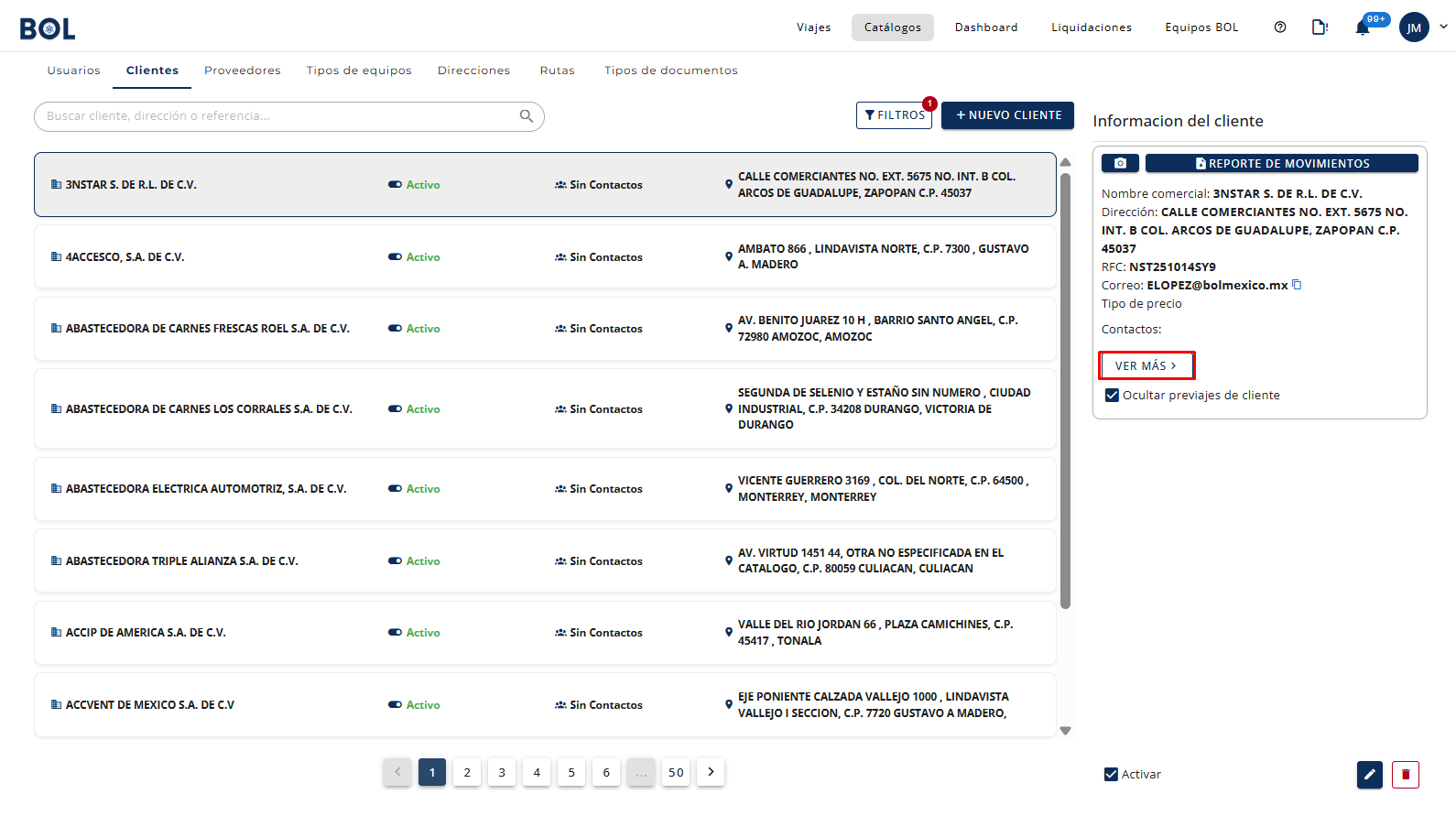
En ambos casos (Proveedores y Clientes) el botón Ver más está en el panel derecho de información, debajo de los contactos.
La pantalla, elemento por elemento
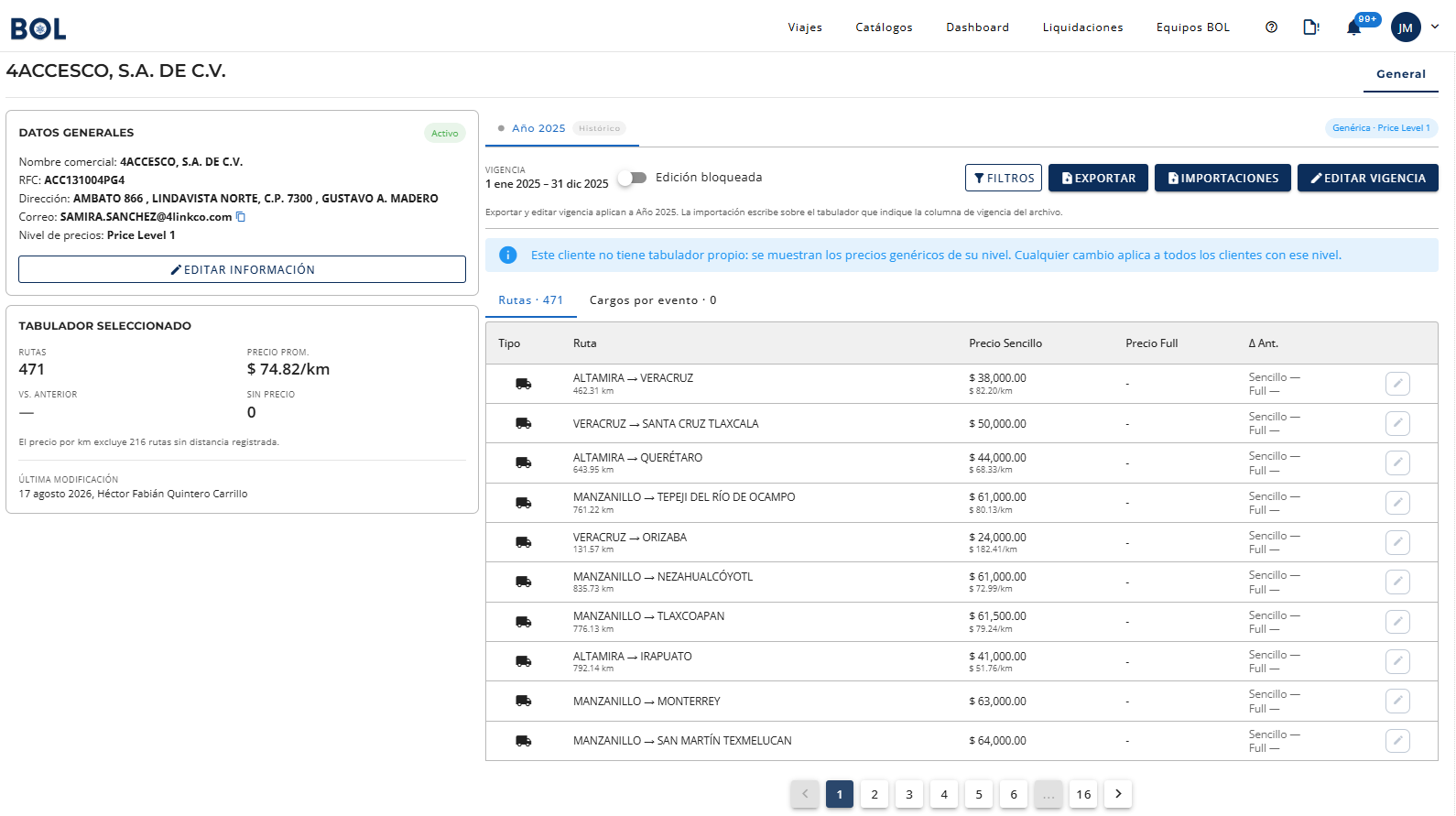
La pestaña General completa, con la tarjeta de datos generales a la izquierda y el tabulador a la derecha.
┌─ IZQUIERDA ──────────────────┐  ┌─ DERECHA ─────────────────────────────────────┐
│ DATOS GENERALES     [Activo] │  │ ● Año 2026 [Vigente]  ● Año 2025 [Histórico]  │
│ (identidad del registro)     │  ├───────────────────────────────────────────────┤
│ [ EDITAR INFORMACIÓN ]       │  │ VIGENCIA        (○—) Edición bloqueada        │
├──────────────────────────────┤  │ 1 ene – 31 dic 2026   [FILTROS][EXPORTAR]…    │
│ TABULADOR SELECCIONADO       │  ├───────────────────────────────────────────────┤
│ RUTAS 156    PROM. $88.17/km │  │ [Rutas · 156] [Cargos por evento · 0]         │
│ VS. ANTERIOR —  SIN PRECIO 0 │  ├───────────────────────────────────────────────┤
│ Última modificación …        │  │ Tipo │ Ruta │ Sencillo │ Full │ Δ Ant. │ ✎    │
└──────────────────────────────┘  └───────────────────────────────────────────────┘
Tarjeta “Tabulador seleccionado”
| Dato | Qué significa |
|---|---|
| Rutas | Cuántas rutas tarifadas tiene la versión seleccionada |
| Costo / Precio prom. | Promedio por kilómetro de la versión |
| Vs. anterior | Variación contra la versión inmediatamente anterior. Compara solo las rutas tarifadas en ambas, para que agregar rutas nuevas no se lea como una baja de tarifas |
| Sin costo / Sin precio | Rutas de la versión que no tienen tarifa capturada |
| Última modificación | Fecha y usuario del último cambio |
El promedio por kilómetro excluye las rutas sin distancia registrada, y la tarjeta dice cuántas excluyó. Si ese número es alto, el promedio representa solo una parte del tabulador.
Tabla de rutas
Cada renglón muestra el tipo de equipo, la ruta con su kilometraje, las dos tarifas con su valor por kilómetro debajo, y la variación contra la versión anterior por modalidad.
—en Δ Ant. significa “no hay con qué comparar” (ruta nueva, o sin tarifa en la versión previa). No es lo mismo que 0%, que sí significa “no cambió”.- El kilometraje y el valor por km solo aparecen si la ruta tiene distancia registrada en el catálogo de rutas.
Cargos por evento
Segunda pestaña del tabulador. Son tarifas asociadas a incidencias (estadías, maniobras, reexpediciones) en lugar de a rutas. Se capturan por importación.
Versiones y estados
Cada tabulador se guarda por periodo de vigencia. Las pestañas superiores son las versiones, de la más reciente a la más antigua.

| Estado | Cuándo se muestra |
|---|---|
| 🟠 Borrador | La versión tiene la edición activada, o su vigencia todavía no empieza |
| 🟢 Vigente | Está bloqueada para edición y hoy cae dentro de su periodo |
| ⚪ Histórico | Su vigencia ya terminó |
El nombre de la pestaña se deriva del periodo: si la vigencia cae exacta en un semestre, trimestre o año se muestra así (1er Semestre 2026); si es un periodo irregular se muestran las fechas (10 feb 2026 – 9 ago 2026).
⚠️ El estado “Borrador” no impide que el tabulador se use en los cálculos. El cálculo mira la vigencia y que la lista esté activa, no si está bloqueada para edición. Un borrador con vigencia en curso se aplica a los viajes. Ver la sección Sección 8.5.17.
Bloqueo de edición
El switch Edición bloqueada / Edición activada protege una versión ya negociada de cambios accidentales.
- Bloqueada: no se pueden editar tarifas, ni la vigencia.
- Activada: aparece el lápiz en cada renglón y se habilita “Editar vigencia”.
Es un candado operativo entre personas, no un interruptor de aplicación: bloquear un tabulador no lo saca de los cálculos, ni desbloquearlo lo mete.
Tabuladores propios y genéricos (solo clientes)
Un cliente puede recibir precios de dos formas, y la pantalla lo indica con una etiqueta a la derecha de las pestañas:
| Etiqueta | Significado |
|---|---|
| Propia | El cliente tiene lista de precios negociada. |
| Genérica · {nivel} | El cliente no tiene lista propia; se le aplican los precios generales de su nivel de precios. |
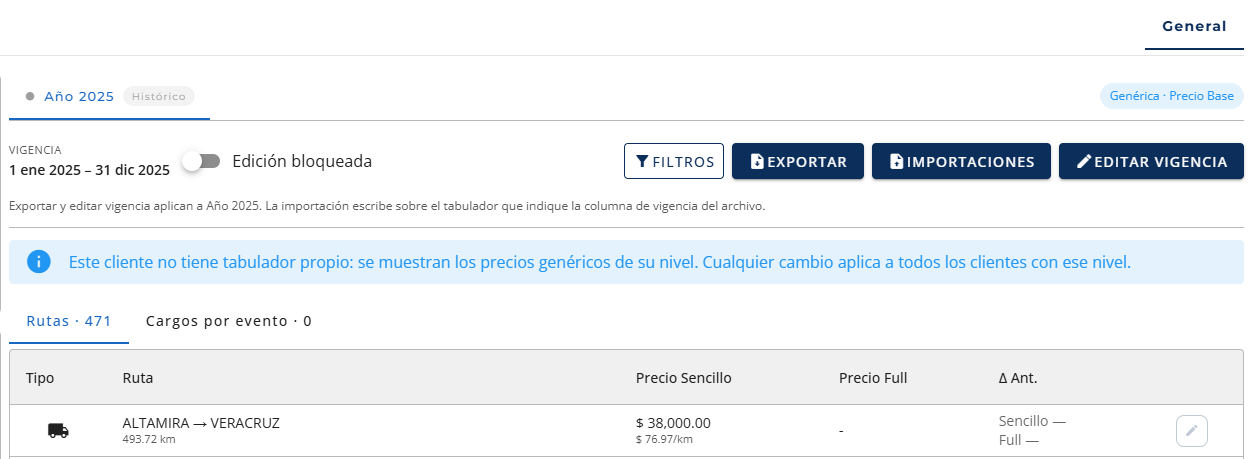
Regla clave — la lista propia desplaza por completo a la genérica. Si un cliente tiene lista propia vigente, esa es la única que se le aplica. Una ruta que no esté en su lista propia queda sin precio: no cae de regreso a la tarifa genérica.
⚠️ Editar una lista genérica afecta a todos los clientes de ese nivel, no solo al que tienes en pantalla. La plataforma pide confirmación antes de cada cambio sobre una lista genérica, y lo repite dentro del formulario de edición de precio.
Operaciones
Importar (la vía normal de carga)
IMPORTACIONES → Importar costos/precios → seleccionar archivo .xlsx
- El archivo puede traer varias rutas y varias modalidades.
- La versión destino la decide el archivo, no la pestaña abierta: cada renglón lleva su vigencia, y la plataforma escribe sobre el tabulador que corresponda a esa vigencia, creándolo si no existe.
- Si el archivo trae renglones con error, la importación no se cancela: se guarda lo válido y la plataforma avisa cuántos renglones se rechazaron.
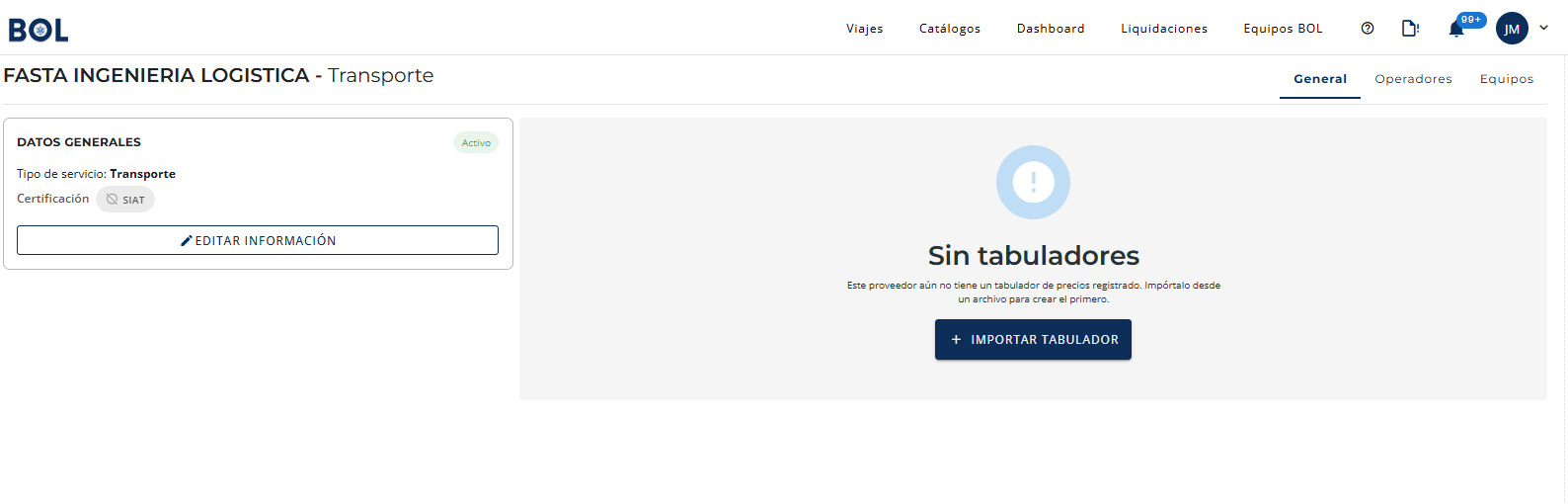
Si el proveedor o cliente no tiene ningún tabulador, la pantalla muestra el estado vacío con el botón Importar tabulador — esa es la manera de crear el primero.
Ver historial de importaciones
IMPORTACIONES → Ver historial
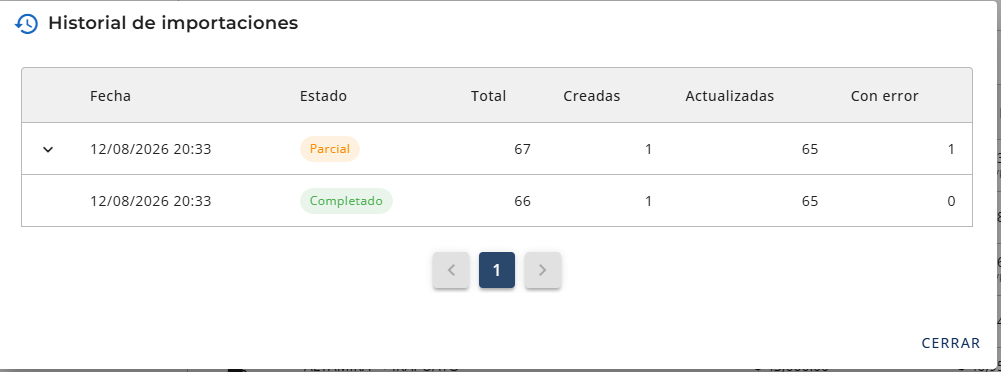
Cada corrida con su fecha, estado (Completado / Parcial / Error) y conteos. Los renglones con error se despliegan y muestran el motivo y los datos originales del archivo.
Exportar
Descarga en Excel el tabulador de la versión seleccionada. No pide fechas: la pestaña ya definió el periodo.
Editar una tarifa
Lápiz al final del renglón → captura precio/costo sencillo y full → Guardar. Requiere que la versión tenga la edición activada.
Editar vigencia
Cambia las fechas de la versión seleccionada. Cuidado: mover la vigencia cambia qué viajes toman ese tabulador de aquí en adelante (sección Sección 8.5.17).
Filtros
Filtran la tabla por ciudad de origen, ciudad de destino y tipo de equipo. Al cambiar de versión los filtros se limpian, porque una ciudad tarifada en una versión puede no existir en otra.
Cómo afectan al cálculo automático de viajes
Cuando un viaje obtiene su ruta —y, para el costo, cuando se le asigna proveedor— la plataforma busca automáticamente la tarifa y la escribe en el servicio principal del viaje (el flete). Ese es el número que después se ve en el viaje y en liquidaciones.
Qué se busca, en qué orden
Precio del cliente
- Se determina el alcance del cliente: sus listas propias vigentes; si no tiene ninguna, las genéricas de su nivel.
- Dentro de ese alcance se buscan las listas que tengan tarifa para la ruta del viaje.
- Si hay varias, gana la de vigencia más reciente.
- Se toma el precio de esa lista para la ruta.
Costo del proveedor
- Solo ocurre si el viaje tiene proveedor de tracto asignado.
- Se buscan las listas activas de ese proveedor que tengan tarifa para la ruta.
- Si hay varias, gana la del renglón capturado más recientemente.
Qué condiciones tiene que cumplir una lista para aplicarse
| Condición | Efecto si no se cumple |
|---|---|
| La lista está activa | No se considera |
| Hoy cae dentro de la vigencia | No se considera; si ya estaba asignada al viaje, no entrega monto |
| Existe un renglón para esa ruta | El viaje queda sin costo o sin precio |
| (Opcional) El tipo de equipo coincide | El viaje queda sin monto para esa modalidad |
La coincidencia por tipo de equipo depende de una configuración de plataforma (“exigir tipo de equipo en tarifa”). Con la opción activada, un viaje con tracto de un tipo no toma la tarifa capturada para otro.
Consecuencias prácticas de tus acciones
| Si haces esto… | Pasa esto en los viajes |
|---|---|
| Cargas un tabulador con vigencia futura | No afecta a los viajes de hoy. Empieza a aplicar solo cuando llegue su fecha de inicio |
| Dejas vencer una vigencia sin cargar la siguiente | Los viajes nuevos quedan sin costo/precio en el flete |
| Corriges una tarifa de la versión vigente | Aplica a los viajes que se calculen de ahí en adelante. Los ya calculados conservan su monto hasta que se vuelvan a resolver |
| Cambias las fechas de vigencia de una versión | Cambias qué viajes futuros la toman; puede dejar un hueco sin tabulador si la mueves hacia adelante |
| Le cargas lista propia a un cliente que usaba la genérica | A partir de ese momento solo se le aplican sus precios propios; las rutas que no estén en su lista quedan sin precio |
| Dejas vencer la lista propia de un cliente | Vuelve a caer en la genérica de su nivel — no se queda sin precio por ese motivo |
| Bloqueas o desbloqueas la edición | No cambia nada en los cálculos; es solo protección contra ediciones |
| Marcas una lista como inactiva | Deja de considerarse por completo |
⚠️ Bloqueo de asignación de proveedor. La plataforma puede configurarse para impedir asignar un proveedor sin tarifa para la ruta del viaje. Si esa opción está activa y el proveedor no tiene el tabulador cargado, la asignación se rechaza. Si está desactivada, la asignación pasa pero el flete queda en cero.
Casos que causan que un viaje quede sin costo o sin precio
Revisa en este orden:
- ¿La ruta del viaje existe en el tabulador? Es la causa más común. Búscala con los filtros de ciudad origen/destino.
- ¿La versión vigente cubre la fecha de hoy? Revisa la etiqueta de la pestaña: si la única que tiene la ruta dice Histórico, ya venció.
- Cliente con lista propia: ¿la ruta está en su lista? Si solo está en la genérica, no se aplica.
- ¿La tarifa está capturada, pero en la otra modalidad? Un viaje sencillo no toma el precio full.
- ¿El tipo de equipo coincide? Si la plataforma exige coincidencia, una tarifa capturada para otro tipo de equipo no aplica.
- Costo: ¿el viaje ya tiene proveedor de tracto asignado? Sin proveedor no hay costo que resolver.
- Revisa el contador “Sin costo / Sin precio” de la tarjeta: si es mayor a cero, hay rutas en la versión sin tarifa capturada.
Preguntas frecuentes
¿Puedo tener dos tabuladores vigentes al mismo tiempo? Técnicamente sí, pero no es recomendable: cuando dos listas cubren la misma ruta y fecha, gana la de vigencia más reciente. Es una regla determinista, pero difícil de auditar a simple vista.
¿Un cambio de tarifa recalcula los viajes ya programados? No de manera retroactiva automática. El monto se fija cuando el viaje resuelve su tarifa; se vuelve a calcular si el viaje cambia de ruta o de proveedor.
¿Por qué el promedio por km no coincide con mi cálculo? Es el promedio de los valores por kilómetro de cada ruta —no el total dividido entre los kilómetros totales—, y excluye rutas sin distancia registrada.
¿Qué diferencia hay entre “Δ Ant. —” y “0%”? — es “no hay versión anterior con esa ruta tarifada”; 0% es “existe y quedó igual”.
¿Por qué veo un código corto en vez del nombre del nivel de precios? El nivel muestra su descripción; si no tiene una capturada, se muestra su clave corta (price1, price3).
¿Puedo borrar una versión? Desde esta pantalla no. Las versiones se conservan como histórico para poder auditar qué tarifa aplicó a cada viaje.
8.6 Tipos de Equipos
El catálogo de Tipos de Equipos permite administrar los diferentes equipos utilizados durante la operación logística. Cada tipo de equipo puede clasificarse según su función dentro del proceso de transporte y contar con una descripción de su caso de uso.
Crear Tipo de Equipo
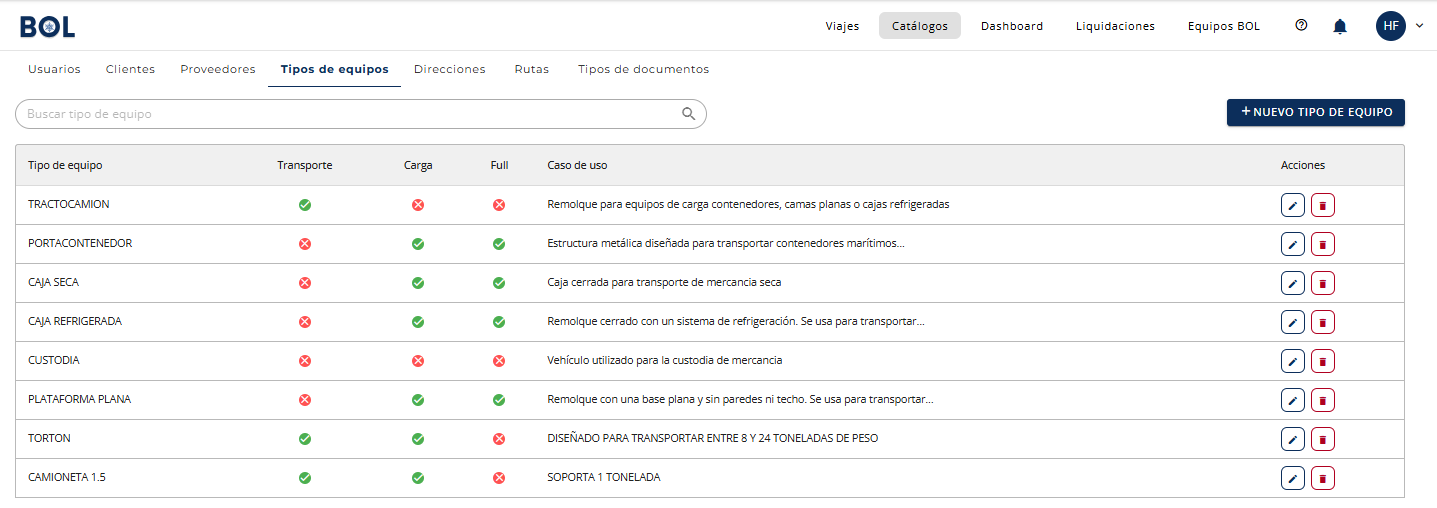
- Ingrese al módulo Catálogos y seleccione la pestaña Tipos de Equipos.
- Seleccione Nuevo Tipo de Equipo.
- Capture la siguiente información:
- Nombre del equipo.
- Tipo de operación:
- Transporte.
- Carga.
- Full.
- Caso de uso.
- Seleccione Crear Equipo para guardar el registro.
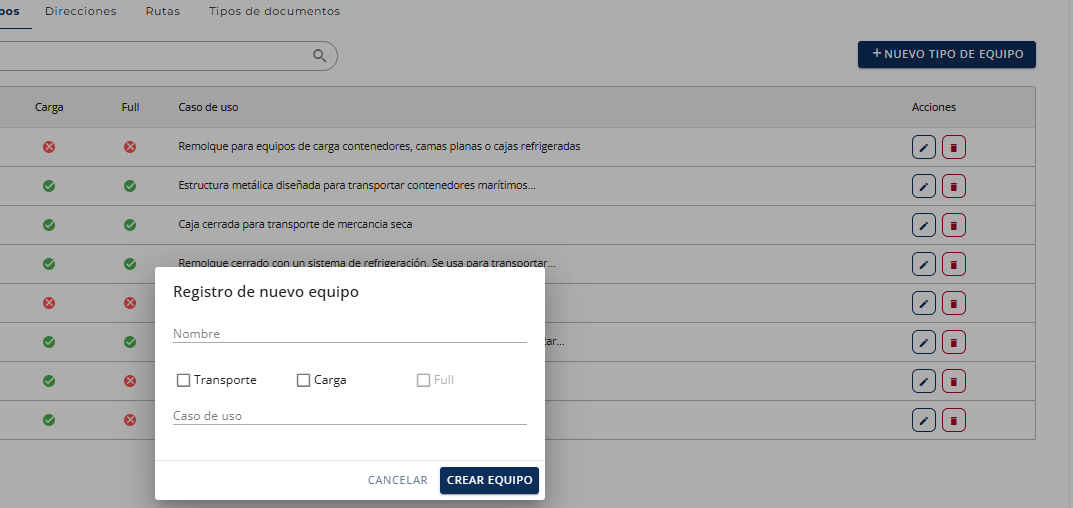
Las opciones Transporte, Carga y Full son configuraciones opcionales que permiten definir el uso del equipo dentro de la operación.
-Funcionalidades disponibles:
- Buscar tipos de equipo por nombre.
- Registrar nuevos tipos de equipo.
- Consultar los tipos de equipo registrados.
- Identificar si un tipo de equipo aplica para Transporte, Carga o Full.
- Editar la información de un tipo de equipo mediante el botón Editar.
- Eliminar un tipo de equipo mediante el botón Eliminar.
8.7 Direcciones
El catálogo de Direcciones permite administrar las ubicaciones utilizadas durante la operación logística. Estas direcciones pueden clasificarse como Aduana, TIF u Otra, y serán utilizadas como puntos de origen o destino en los viajes.
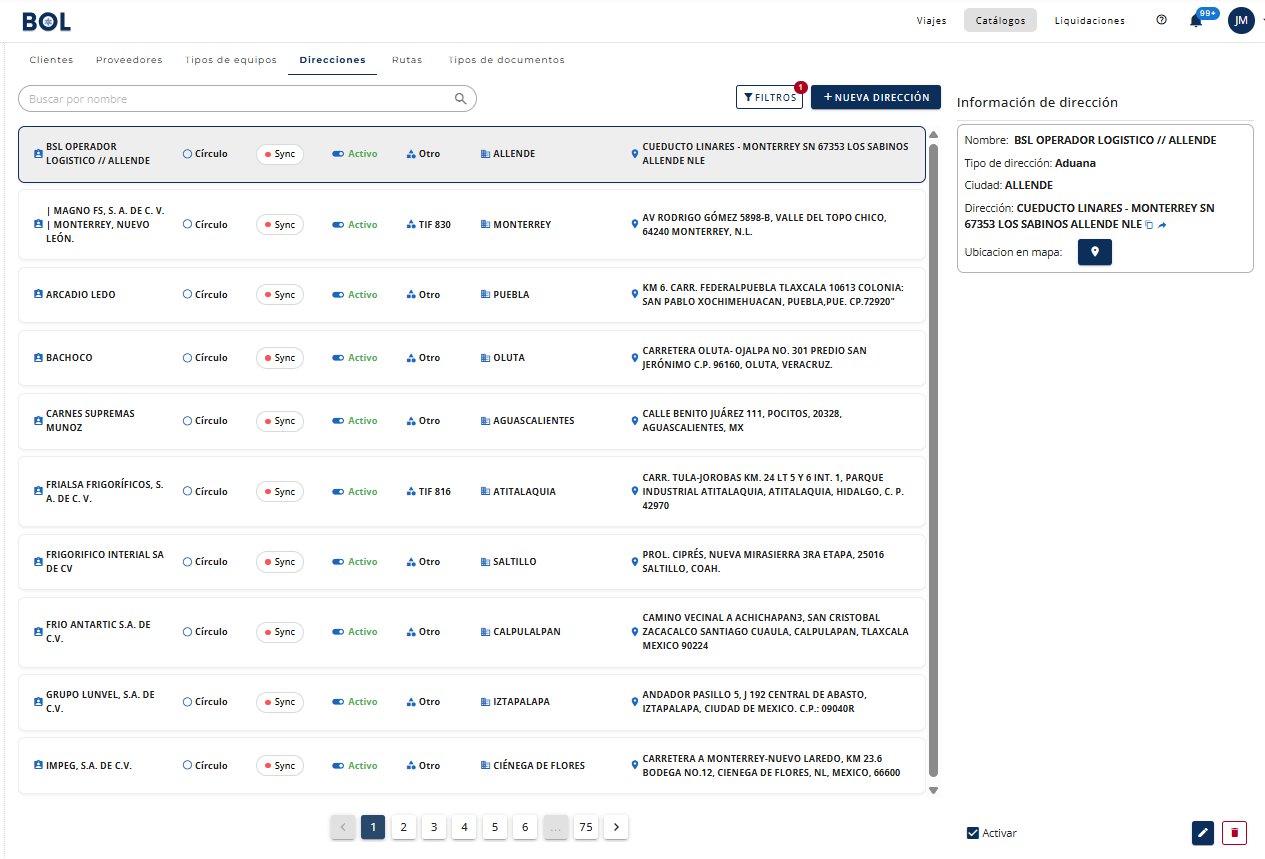
Crear Dirección
- Ingrese al módulo Catálogos y seleccione la pestaña Direcciones.
- Seleccione Nueva Dirección.
- Capture la siguiente información:
- Tipo de dirección (Aduana, TIF u Otra).
- Nombre.
- Dirección.
- Radio de geocerca (metros).
- Ciudad de referencia para el tabulador de costos.
- Seleccione la ubicación geográfica en el mapa para georreferenciar la dirección.
- Seleccione Crear Dirección para guardar el registro.
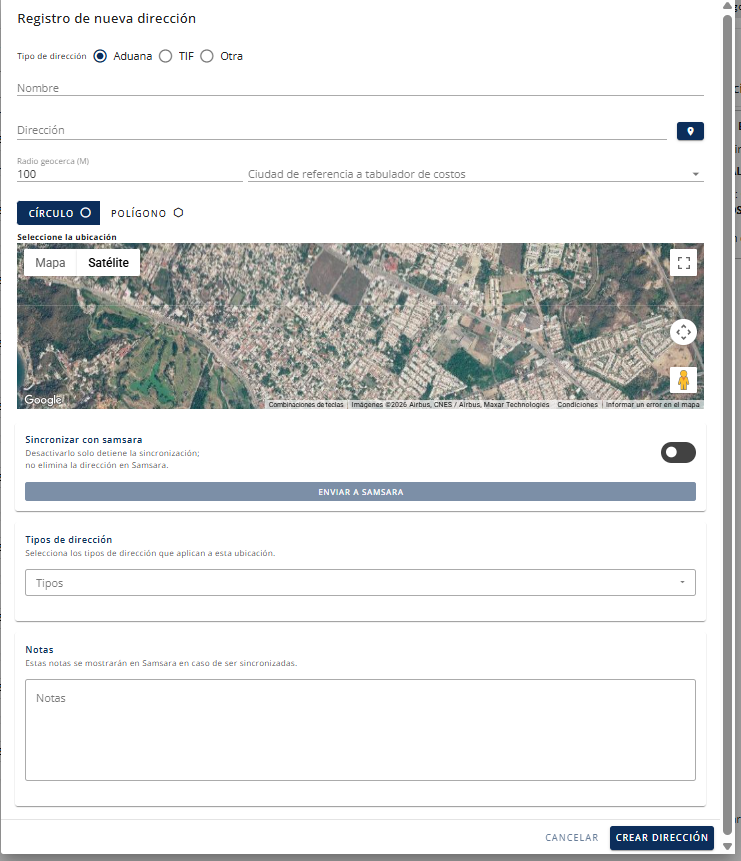
La dirección queda registrada en el catálogo con su ubicación geográfica y estará disponible para ser utilizada como origen, destino o punto de referencia durante la creación y seguimiento de los viajes.
-Funcionalidades disponibles:
- Buscar direcciones por nombre.
- Filtrar direcciones registradas.
- Registrar nuevas direcciones.
- Consultar la información detallada de una dirección.
- Visualizar la ubicación de la dirección en el mapa.
- Editar la información de una dirección existente.
- Activar o desactivar direcciones según sea necesario.
Al hacer clic en una dirección registrada y en el ícono del mapa, se abre una ventana con una previsualización de la ubicación.
- Antes de guardar los cambios, el sistema validará que el polígono de salida contenga completamente al polígono de entrada. Si algún punto del polígono de entrada queda fuera del polígono de salida, el sistema no permitirá guardar la configuración y mostrará el mensaje correspondiente.
8.8 Edición de geocerca desde el mapa
Permite editar la geocerca de un destino directamente desde el mapa de rutas y direcciones, sin necesidad de acceder al catálogo de direcciones. Esta opción se muestra únicamente a los usuarios con permisos para editar direcciones.
- En el mapa, seleccione el marcador del destino para abrir la ventana Información del destino.
- Seleccione el ícono de lápiz ubicado junto al botón MOSTRAR/OCULTAR GEOCERCA.
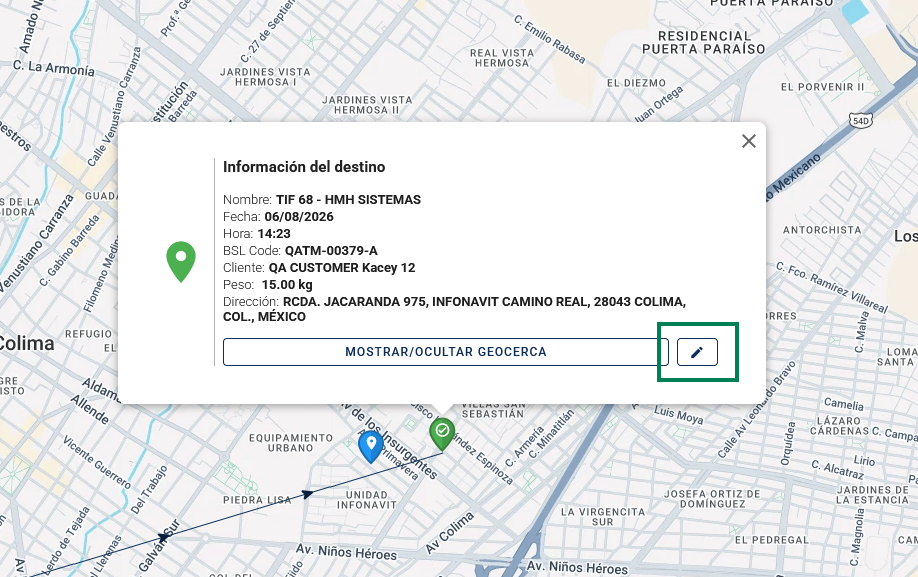
- El sistema abrirá la ventana Editar dirección, con la configuración de la geocerca correspondiente a esa ubicación.
- Realice los ajustes necesarios (radio de geocerca, tipo de forma, ubicación, sincronización con Samsara, tipos de dirección o notas).
- Seleccione el botón GUARDAR CAMBIOS para aplicar las modificaciones.
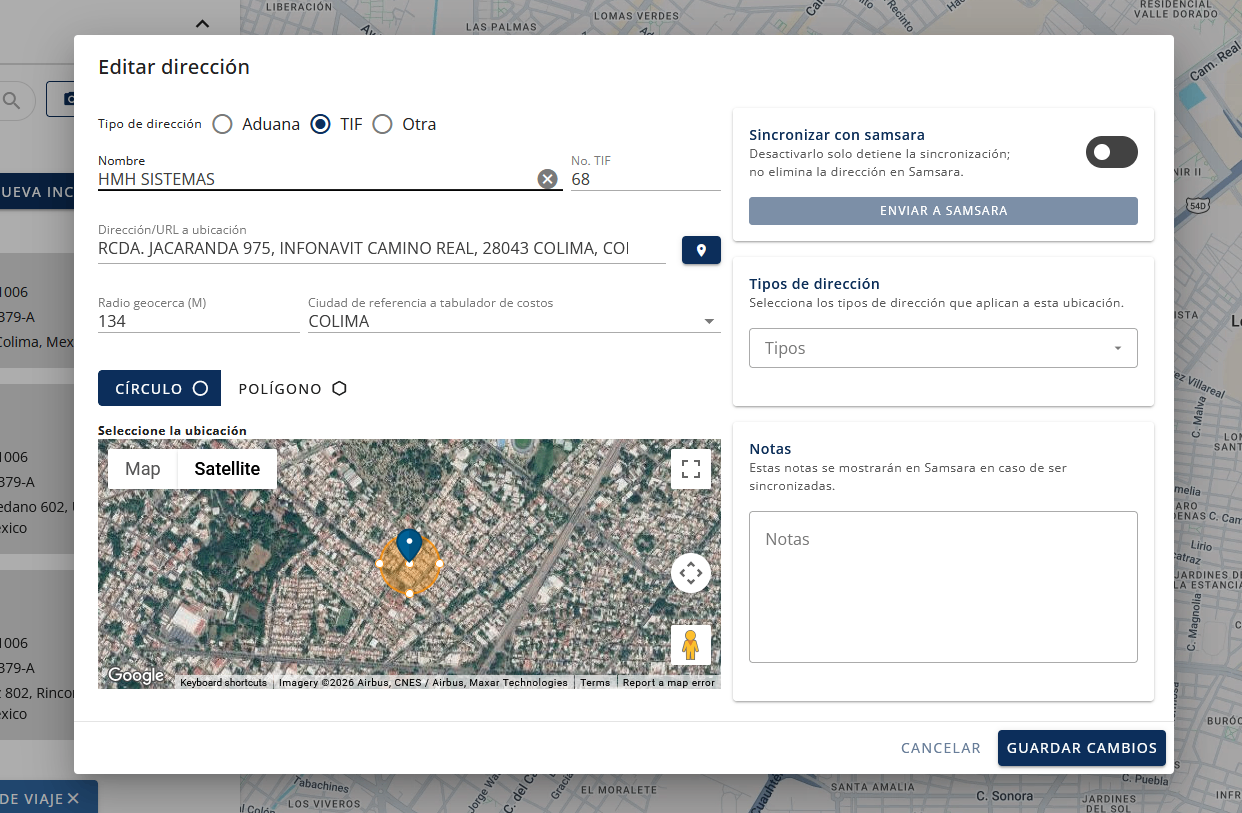
Nota: Si el usuario no cuenta con permisos para editar direcciones, el ícono de edición no se muestra en la ventana de Información del destino.
8.9 Rutas
El catálogo de Rutas permite administrar las rutas utilizadas en la operación logística. Cada ruta relaciona una ciudad de origen con una ciudad de destino, almacenando la distancia y el tiempo estimado de traslado para facilitar la planeación de los viajes.
Además de apoyar la planificación, las rutas constituyen un elemento fundamental para el seguimiento operativo, ya que sirven como referencia durante el rastreo de las unidades. Esto permite comparar el recorrido esperado con la ubicación y trayectoria reportadas por el GPS, facilitando el monitoreo del avance del viaje y la identificación oportuna de posibles desviaciones, retrasos o incidencias durante la operación.
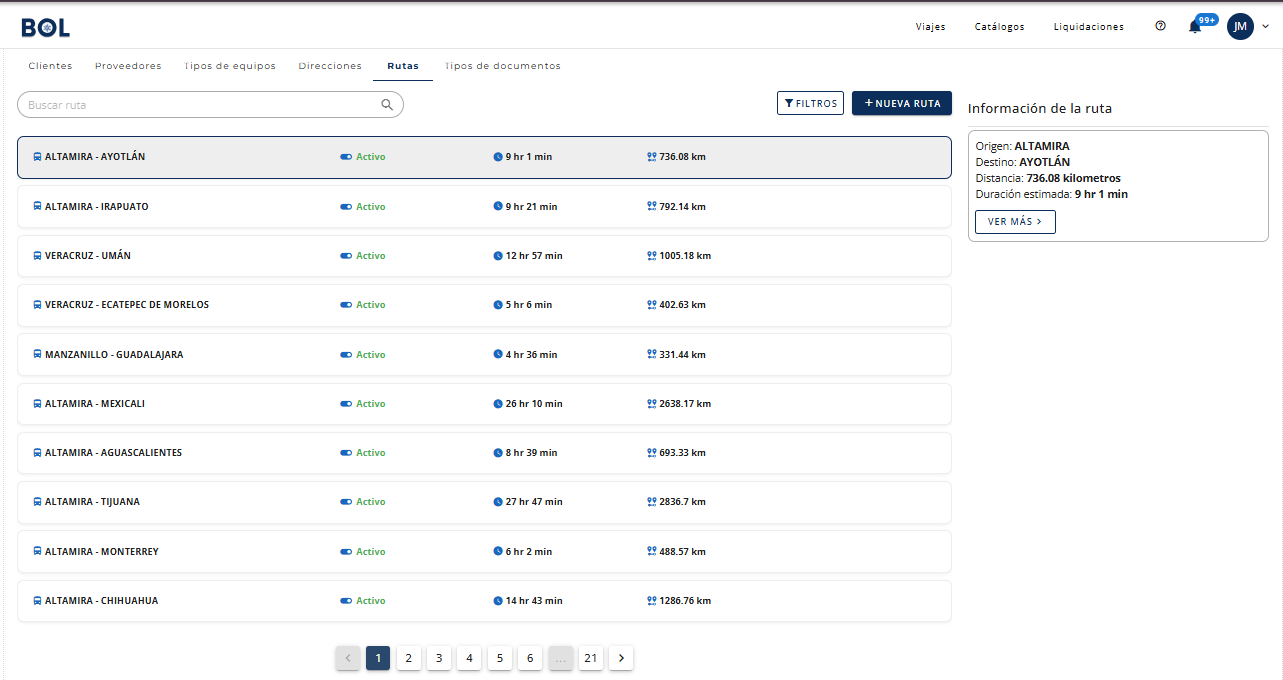
Crear Ruta
- Ingrese al módulo Catálogos y seleccione la pestaña Rutas.
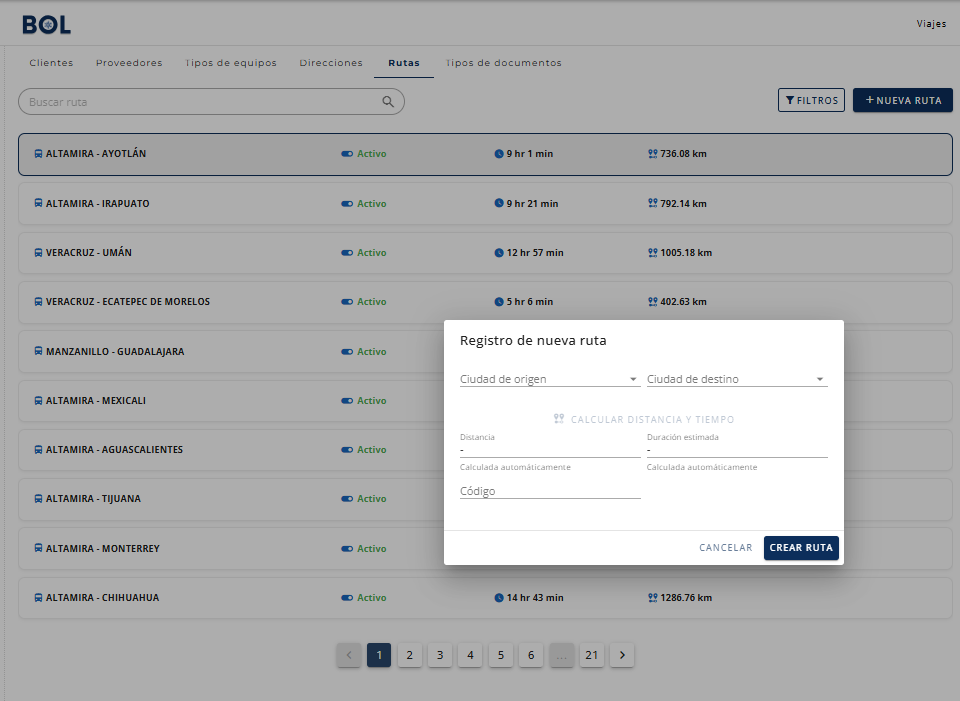
- Seleccione Nueva Ruta.
- Seleccione la ciudad de origen.
- Seleccione la ciudad de destino.
- Haga clic en Calcular distancia y tiempo para que el sistema obtenga automáticamente la distancia y la duración estimada del recorrido.
- Capture el código de la ruta.
- Seleccione Crear Ruta para guardar el registro.
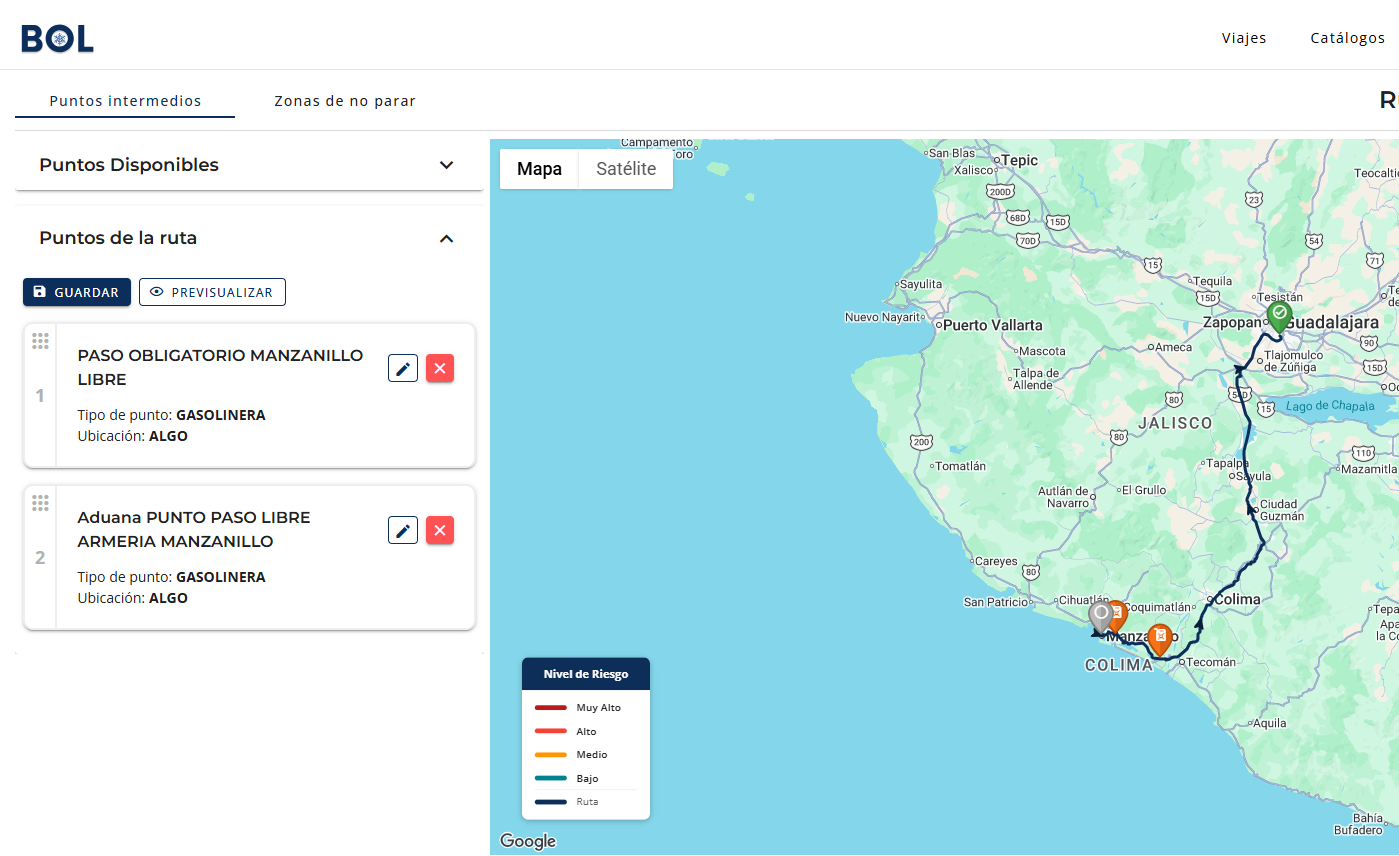
8.10 Rutas alternativas mediante puntos intermedios
Además de la ruta principal, el sistema permite configurar rutas alternativas entre un mismo origen y destino. Esta funcionalidad resulta útil cuando, por condiciones operativas, cierres carreteros, restricciones de circulación o cualquier otra eventualidad, es necesario utilizar un recorrido diferente al habitual.
Para construir una ruta alternativa, el usuario puede incorporar puntos intermedios que definan el trayecto deseado. Estos puntos representan ubicaciones estratégicas, como aduanas, TIF, gasolineras, casetas, patios o cualquier otro sitio por el que deba transitar la unidad.
Cada ruta puede contar con una secuencia distinta de puntos intermedios, permitiendo que existan varias rutas para el mismo origen y destino, conservando el seguimiento y la trazabilidad del viaje.
8.11 Registro de puntos para la ruta
Si alguno de los puntos intermedios requeridos no existe previamente en el sistema, es posible registrarlo desde esta misma sección. Al seleccionar la opción para agregar un nuevo punto, se despliega el formulario de registro del punto. En caso de ser una nueva dirección, es posible registrarla desde el modal de Nueva dirección, donde se captura la información necesaria para georreferenciar la ubicación.
Procedimiento
- Registrar un nuevo punto.
- Seleccionar el + sobre la dirección.
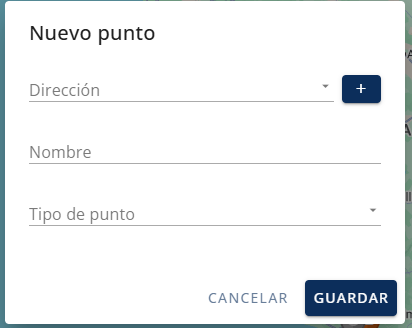
- Seleccionar el tipo de dirección (Aduana, TIF u Otro).
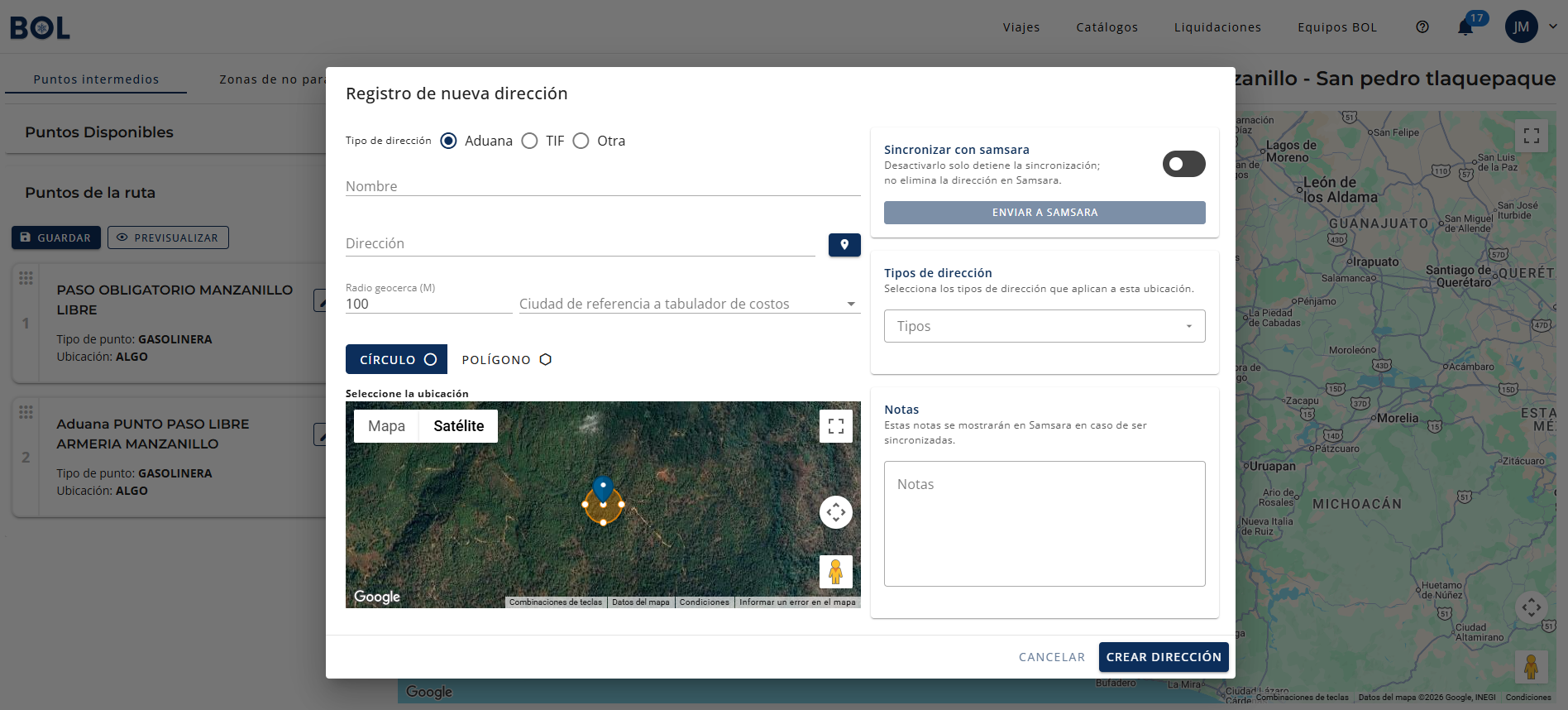
- Capturar el nombre y la dirección del punto.
- Definir la ubicación exacta sobre el mapa.
- Configurar el radio de geocerca o delimitar el área mediante un polígono, según las necesidades operativas.
- Asociar la ciudad de referencia correspondiente.
- Registrar tipos de dirección y notas adicionales, cuando aplique.
Una vez guardado, el punto queda disponible para ser utilizado como un punto intermedio dentro de cualquier ruta.
Nota: Los puntos registrados forman parte del catálogo de direcciones del sistema y pueden reutilizarse en múltiples rutas, facilitando la construcción de recorridos alternativos sin necesidad de volver a capturar la misma ubicación.
-Funcionalidades disponibles:
- Buscar rutas registradas mediante la barra de búsqueda.
- Aplicar filtros para localizar rutas específicas.
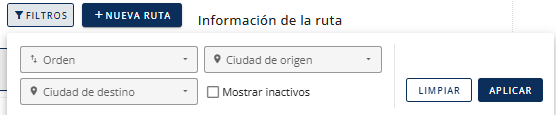
- Registrar nuevas rutas.
- Calcular automáticamente la distancia y el tiempo estimado entre dos ciudades.
- Consultar la información de origen, destino, distancia y duración estimada de una ruta.
- Visualizar el detalle de una ruta mediante la opción Ver más.
- Editar, activar o desactivar rutas registradas.
Puntos intermedios
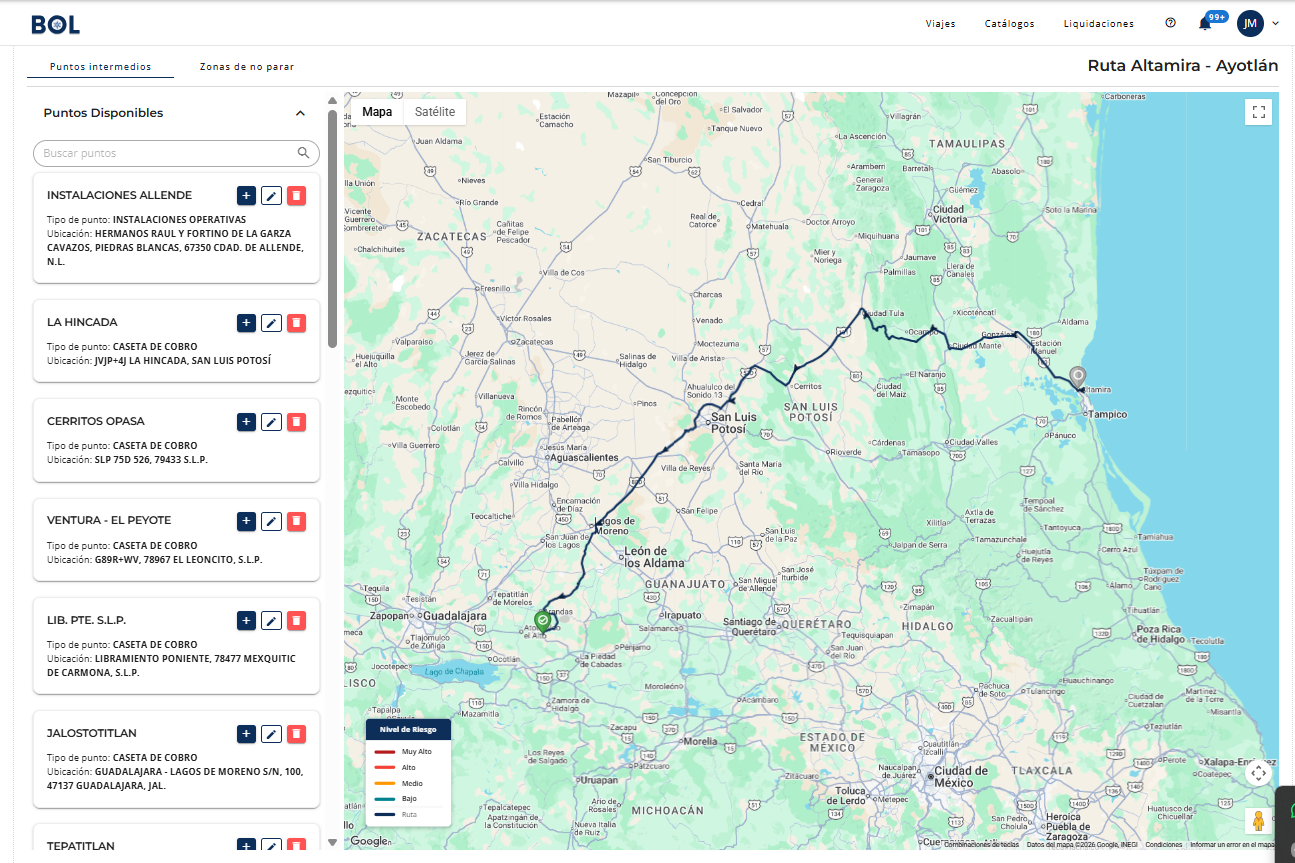
Al seleccionar una ruta y hacer clic en Ver más, el sistema abre una vista del mapa con los puntos disponibles de la ruta, donde es posible elegirlos y ordenarlos según la necesidad.
8.12 Zonas de No Parar
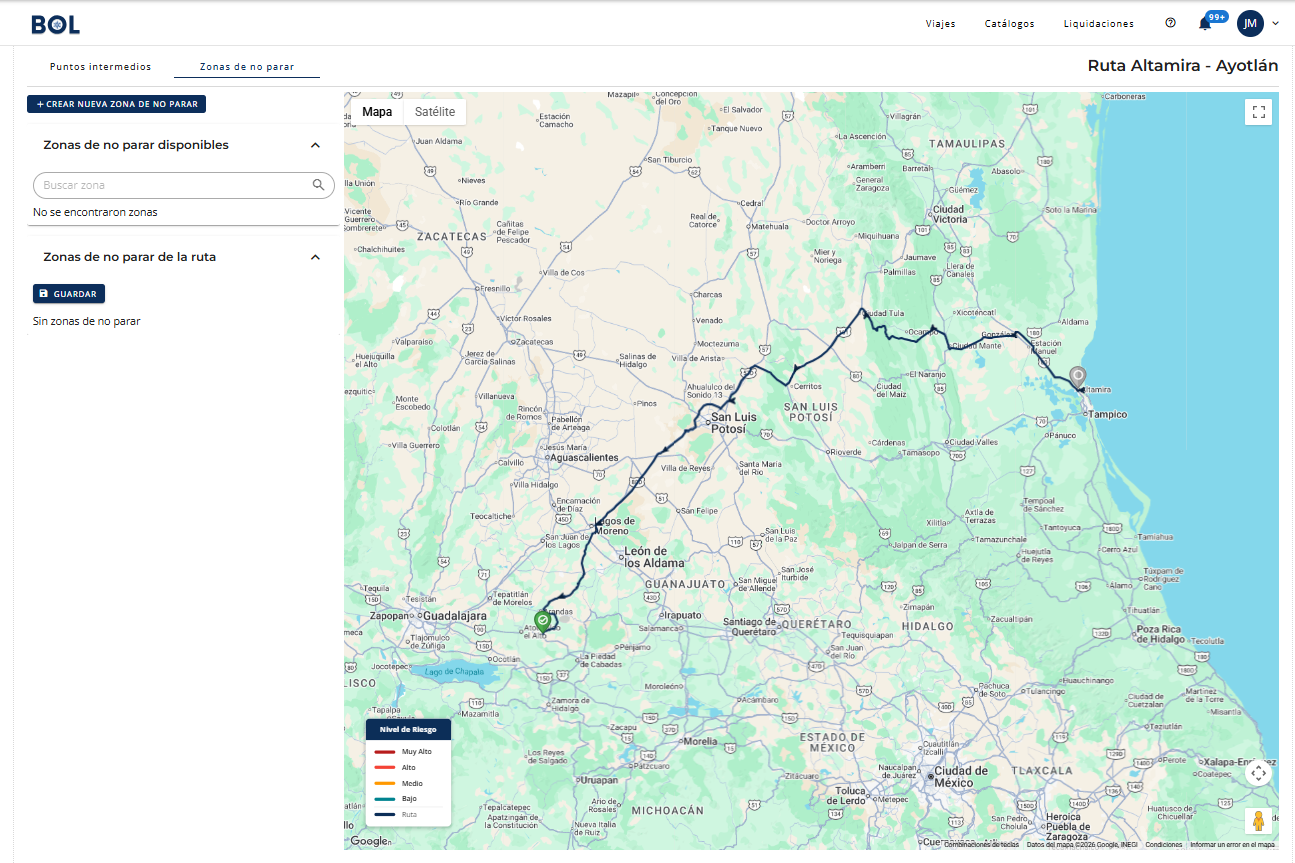
El módulo Zonas de No Parar permite administrar los tramos o zonas identificadas como de riesgo dentro de una ruta. Estas zonas sirven como referencia para alertar a los operadores sobre lugares donde se recomienda no realizar detenciones durante el trayecto.
Crear Zona de No Parar
- Ingrese al detalle de una ruta y seleccione la pestaña Zonas de no parar.
- Seleccione Crear nueva zona de no parar.
- Ubique la zona sobre el mapa.
- Guarde el registro.
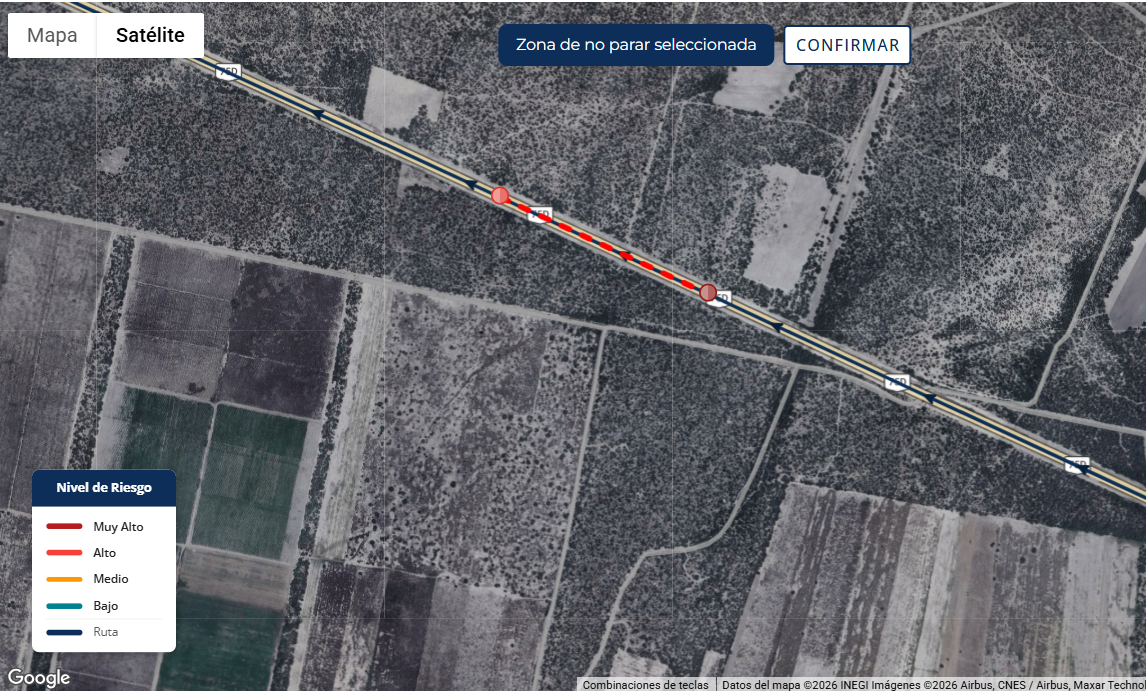
-Funcionalidades disponibles:
- Consultar las zonas de no parar asociadas a una ruta.
- Buscar zonas mediante la barra de búsqueda.
- Visualizar las zonas registradas sobre el mapa.
- Identificar el nivel de riesgo de cada zona mediante una etiqueta de color.
- Agregar una zona de no parar a la ruta.
- Editar la información de una zona existente.
- Eliminar una zona registrada.