6 Módulo de Pre-programación
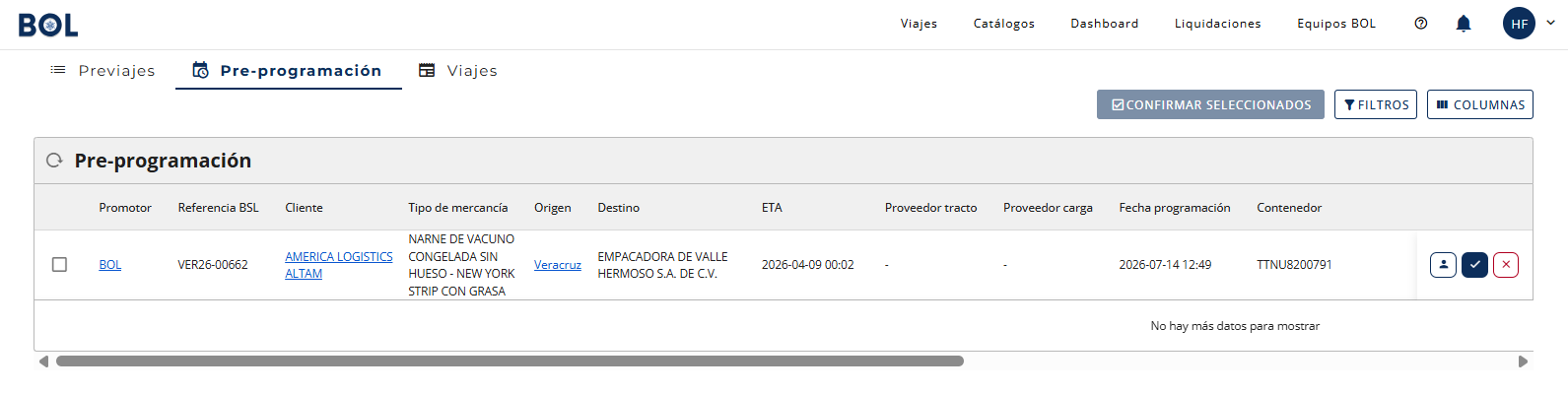
El módulo Pre-programación permite registrar y complementar la información necesaria de uno o varios viajes antes de que sean programados y asignados para su ejecución.
En este módulo el usuario puede consultar los viajes pendientes, validar la información proporcionada por el cliente y completar los datos requeridos para continuar con el proceso logístico.
- Ingrese al sistema BOL.
- En el menú principal, seleccione el módulo Viajes.
- Haga clic en la opción Pre-programación.
El sistema mostrará el listado de todos los viajes pendientes de pre-programación.
Confirmar uno o varios viajes
- Localice el viaje que desea confirmar.
- Marque la casilla de selección ubicada a la izquierda del registro (es posible seleccionar uno o varios viajes al mismo tiempo).
- Haga clic en el botón Confirmar seleccionados, ubicado en la parte superior de la pantalla.
El sistema abrirá la ventana Confirmar múltiples viajes. Si se seleccionó más de un viaje, en la parte superior derecha se mostrará el indicador Viaje X de Y, indicando el avance del proceso.
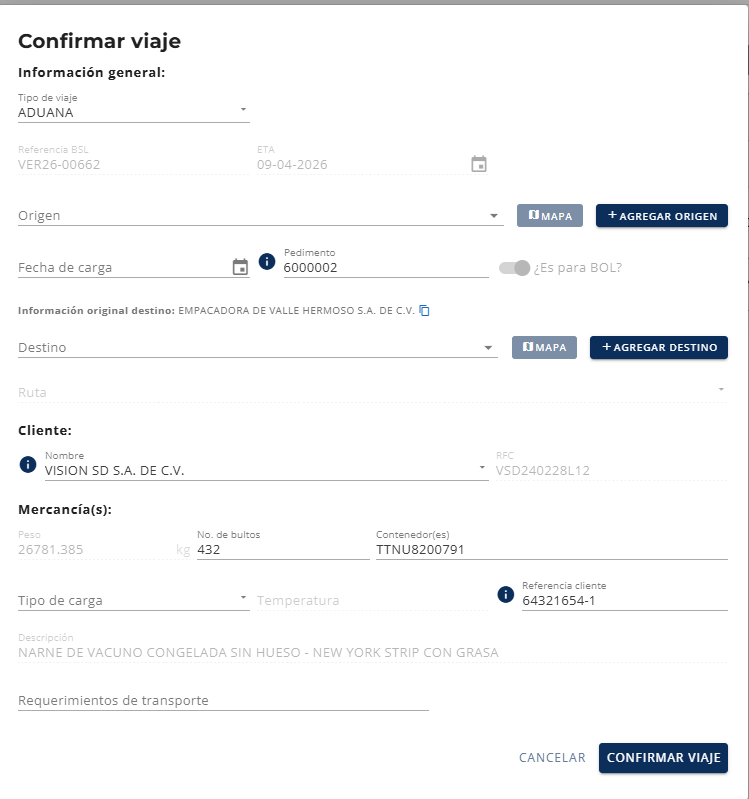
Captura de la información del viaje
Tipo de viaje
- Verifique que el tipo de viaje mostrado sea el correcto.
- En caso de estar habilitado, seleccione el tipo de viaje correspondiente desde la lista desplegable.
Referencia BSL
Verifique la referencia BSL asignada al viaje. Este campo es informativo y no requiere captura.
ETA
- Revise la fecha estimada de llegada (ETA).
- Si el campo está habilitado, seleccione la fecha correspondiente utilizando el calendario.
Origen
- Haga clic en el campo Origen.
- Seleccione una ubicación existente o capture una nueva.
- Si es necesario consultar la ubicación, haga clic en Mapa.
- Si el viaje cuenta con más de un punto de carga, haga clic en Agregar origen para registrar un origen adicional.
Fecha de carga
- Haga clic sobre el campo Fecha de carga.
- Seleccione la fecha correspondiente utilizando el calendario.
Pedimento
Capture el número de pedimento cuando el viaje corresponda a una operación aduanal.
¿Es para BOL?
- Active el interruptor cuando el viaje corresponda a una operación de BOL.
- Déjelo desactivado cuando no aplique.
Información del destino
Destino
- Haga clic en el campo Destino.
- Seleccione el destino correspondiente.
- Para visualizar la ubicación, haga clic en Mapa.
- Si el viaje requiere más de un punto de entrega, haga clic en Agregar destino.
Ruta
- Verifique la ruta mostrada por el sistema.
- En caso de estar habilitada la edición, seleccione la ruta correspondiente.
Información del cliente
- Verifique que el nombre del cliente sea correcto.
- Confirme que el RFC corresponda al cliente del viaje.
Estos campos normalmente son informativos y se llenan automáticamente.
Información de la mercancía
Verifique la información registrada para la carga:
- Peso.
- Número de bultos.
- Contenedor.
- Tipo de carga.
- Temperatura (cuando aplique).
- Referencia del cliente.
- Descripción de la mercancía.
En caso de que algún campo permita edición, capture la información correspondiente.
Requerimientos de transporte
- Localice el apartado Requerimientos de transporte.
- Registre las observaciones o necesidades especiales del viaje, cuando existan.
Ejemplos:
- Unidad refrigerada.
- Custodia.
- Maniobras especiales.
- Material peligroso.
Confirmar el viaje
Una vez validada toda la información, haga clic en Confirmar viaje y continuar.
- El sistema guardará la información capturada.
- Si existen más viajes seleccionados, abrirá automáticamente el siguiente registro.
- Si era el último viaje, finalizará el proceso y regresará al listado de pre-programación.
Si no desea confirmar el viaje en ese momento, haga clic en Omitir. El sistema dejará pendiente el viaje actual y abrirá el siguiente viaje seleccionado.
Si desea salir sin guardar la información, haga clic en Cancelar.
Filtros
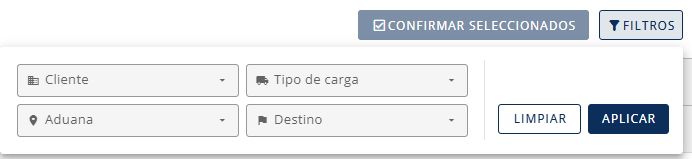
- Haga clic en Filtros.
- Capture los criterios de búsqueda deseados (Cliente, Tipo de Carga, Aduana, Destino).
- Aplique los filtros.
El sistema mostrará únicamente los viajes que cumplan con los criterios seleccionados.
Columnas
- Haga clic en Columnas.
- Seleccione las columnas que desea mostrar u ocultar.
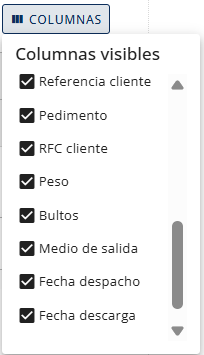
La tabla actualizará la información visible conforme a la selección realizada.
Acciones por registro
Cada viaje cuenta con acciones individuales disponibles desde la última columna de la tabla. Dependiendo de los permisos del usuario, es posible:
- Consultar la información del viaje.
- Confirmar el viaje de forma individual.
- Cancelar o eliminar el registro.